
A criação de funcionários permite:
- Associar utilizadores ao sistema
- Definir acessos à aplicação
- Configurar permissões, POS, comissões e ponto
- Identificar responsáveis por documentos e operações
- Por defeito existe sempre um funcionário Admin. Podemos criar diferentes funcionários com diferentes níveis de permissão.
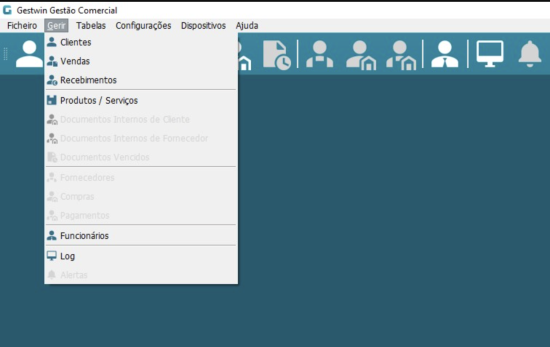

No meu principal vá a Gerir -> Funcionários ou aceda ao icon Funcionários da barra de atalhos.
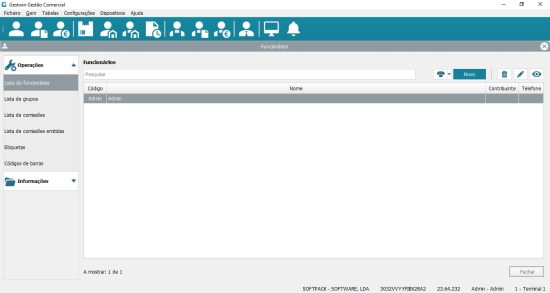
Clique no botão NOVO, para começar a criação de um funcionário.
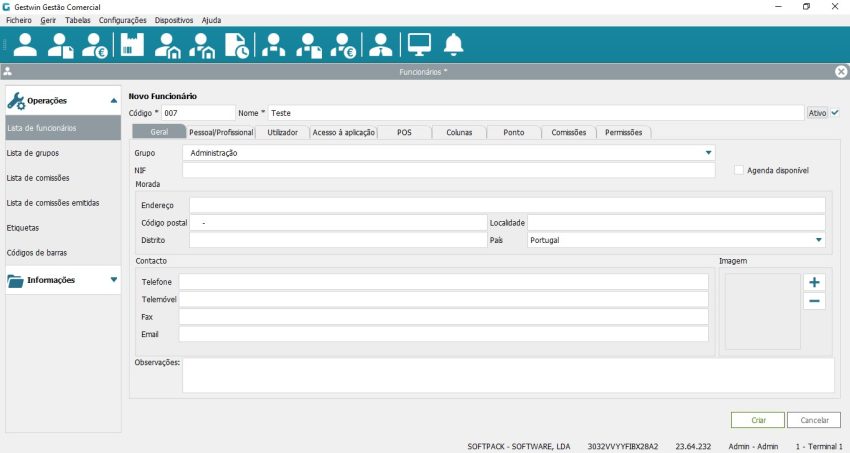
Este ecrã permite criar e configurar um funcionário no sistema.
Cabeçalho do Cliente
- Código – código interno do funcionário (obrigatório)
- Nome – nome do funcionário (obrigatório)
- Ativo – se marcado, o funcionário fica disponível no sistema
📌 Apenas funcionários ativos podem ser utilizados em operações.
Separador Geral
Comece a preencher os dados do seu novo clientes no separador Geral.
Este separador contém os dados base do funcionário.
Grupo
- Define o grupo a que o funcionário pertence (ex.: Administração, Vendas).
- O grupo pode influenciar permissões e organização interna.
Dados fiscais
- NIF – número de identificação fiscal do funcionário (opcional).
Morada
- Endereço
- Código Postal
- Localidade
- Distrito
- País
Contactos
- Telefone
- Telemóvel
- Fax
Agenda disponível
- Ao ativar esta opção, o funcionário pode ser usado em módulos de agenda (se aplicável).
Imagem
- Permite associar uma fotografia ao funcionário:
- + adicionar imagem
- – remover imagem
Observações
- Campo livre para notas internas.
Separador Pessoal/Profissional
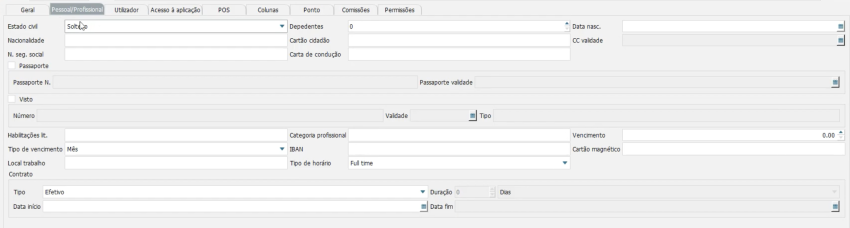
Utilizado para informação adicional do funcionário, como:
- Dados pessoais
- Informações sobre o contrato de trabalho
Separador Utilizador

Aqui é possível:
- Associar o funcionário a um utilizador
- Definir nome de login
- Configurar credenciais
⚠ Sem utilizador associado, o funcionário não pode aceder à aplicação.
Separador Acessos à aplicação
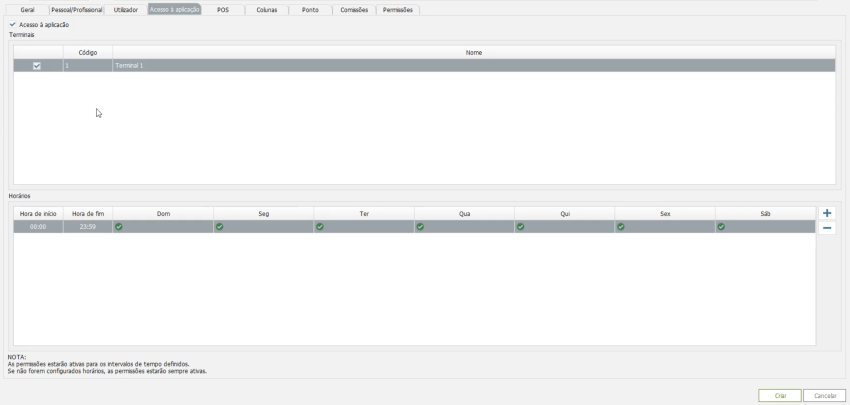
Defina a que terminais terá acesso o utilizador (útil em instalações multipostos) e/ou a que dias da semana terá acesso ao sistema.
Separador POS
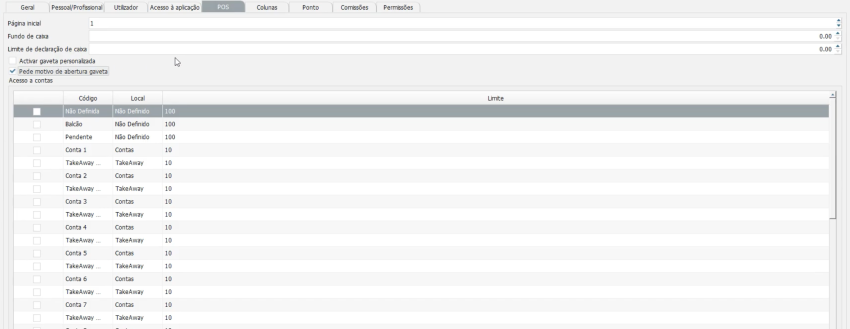
Página inicial: Define a página inicial do POS ao iniciar sessão.
Fundo de caixa: Valor inicial em caixa no momento da abertura. Usado para controlo de trocos. Exemplo: 50,00 € para fundo de caixa diário.
Limite de declaração de caixa: Valor máximo permitido de diferença entre o valor esperado em caixa e o valor declarado no fecho
Ativar gaveta personalizada: Permite associar uma gaveta específica ao funcionário. Útil quando cada operador tem a sua própria gaveta.
Pede motivo de abertura da gaveta: Obriga o funcionário a indicar um motivo sempre que abre a gaveta manualmente. Aumenta o controlo e a rastreabilidade.
Acesso a Contas: define a que contas, mesas ou tipos de venda o funcionário pode aceder no POS.
Separador Colunas
Mostre ou esconda as colunas disponiveis na criação de documentos.
Separador Ponto
Registo de picagens de ponto do funcionário.
Separador Comissões
Configuração de comissões:
- Percentagens
- Regras por produto ou documento
- Ligação a vendas efetuadas
Separador Permissões
Define detalhadamente:
- O que o funcionário pode ver
- O que pode criar, editar ou eliminar
- Limitações por área do sistema
poderá copiar permissões de um utilizador já criado. Para copiar, escolha a opção Copiar permissões do funcionário, escolha o utilizador e clique em Copiar.
Gravar o funcionário
Após preencher os dados necessários:
- Confirme todas as informações
- Clique em Criar
- O funcionário ficará registado no sistema
Para desistir:
- Clique em Cancelar