
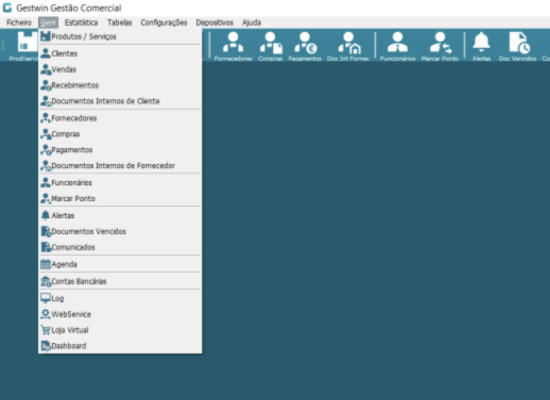
No meu principal vá a Gerir -> Produtos ou aceda ao icon Produtos da barra de atalhos.
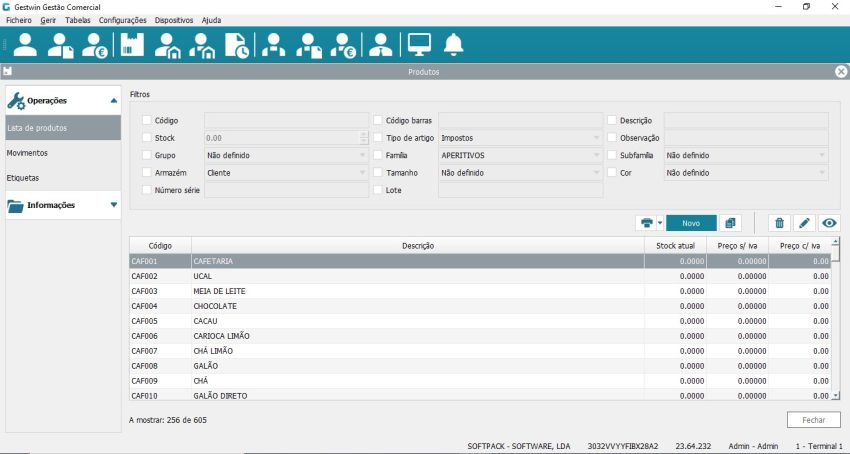
Clique no botão NOVO, para começar a criação de um produto com variações ou selecione o produto no qual deseja configurar uma grelha de tamanhos / cores e clique em Editar (icon do lápis).
Navegue até ao separar Tamanhos e cores
Separador Tamanhos e cores
Para que serve este ecrã na criação de um produto
- Definir tamanhos
Permite associar tamanhos ao produto (ex.: S, M, L, XL, 38, 40, 42). - Definir cores
Possibilita associar cores ao produto (ex.: preto, branco, azul, vermelho). - Criar combinações de tamanho e cor
Gera automaticamente as variantes do produto (ex.: M/Preto, L/Azul), facilitando a gestão. - Associar códigos de barras por variante
Cada combinação pode ter o seu próprio código de barras, essencial para vendas e controlo de stock. - Definir preços por variante (se aplicável)
Permite preços diferentes consoante o tamanho ou a cor. - Preparar a grelha de variantes
A opção “Definir grelha” organiza as combinações para uma gestão mais clara e eficiente.
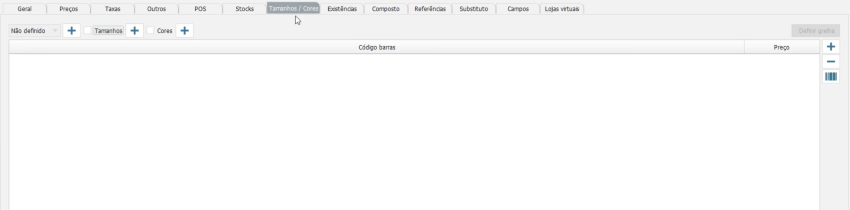
Grelha: Define o tipo de grelha a utilizar (ex.: tamanhos, cores ou combinação de ambos).
Tamanhos: Permite associar tamanhos ao produto (ex.: S, M, L, XL).
Cores: Permite associar cores ao produto (ex.: Preto, Branco, Azul).
Definir grelha: Gera automaticamente a combinação de tamanhos e/ou cores selecionados.
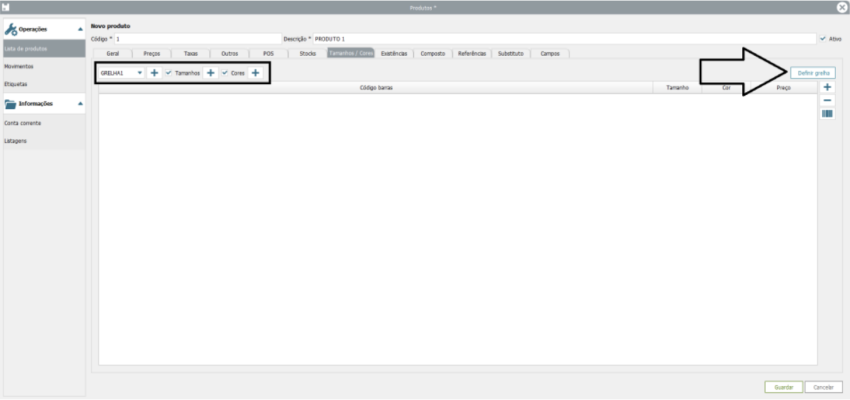
Seleciona a opção Tamanhos e escolha a Grelha, seleciona a opção Cores e clique em Definir grelha.
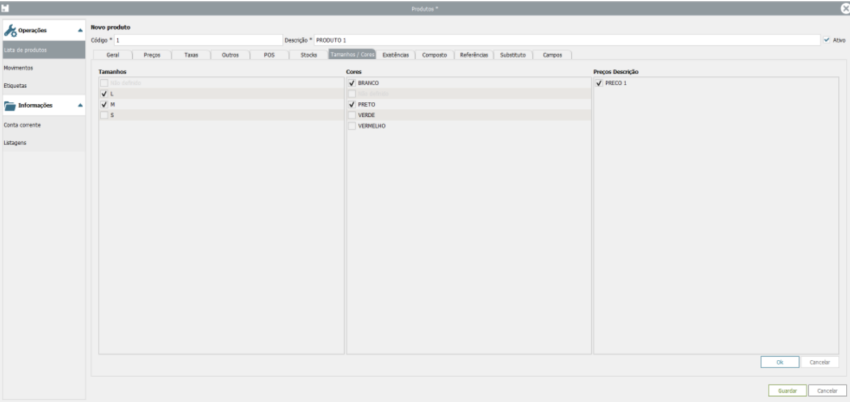
Escolha a combinação de tamanho e cor e clique em Ok.
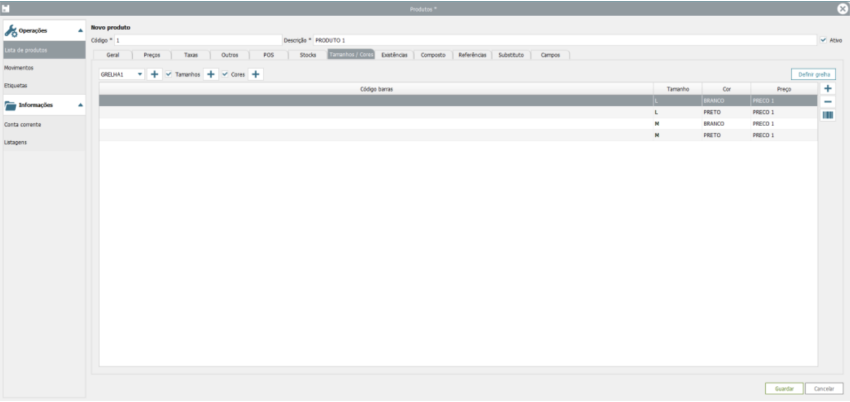
Será adicionada a linha ou serão adicionadas linhas com a configuração de tamanho e cor. Defina o código de barras se aplicável.
Botões de ação
Adicionar (+): Adiciona manualmente uma nova variante à grelha.
Remover (–): Remove a variante selecionada.
Gerar código de barras: Cria automaticamente códigos de barras para as variantes.
Nota prática:
Cada linha criada nesta grelha passa a ser tratada como uma variante do produto, com stock, código de barras e preço próprios (dependendo da configuração).