
O Ecrã de Pagamento é o local onde finaliza a venda e regista a forma como o cliente efetua o pagamento.
Foi concebido para ser rápido, intuitivo e totalmente adaptado a ambiente tátil.
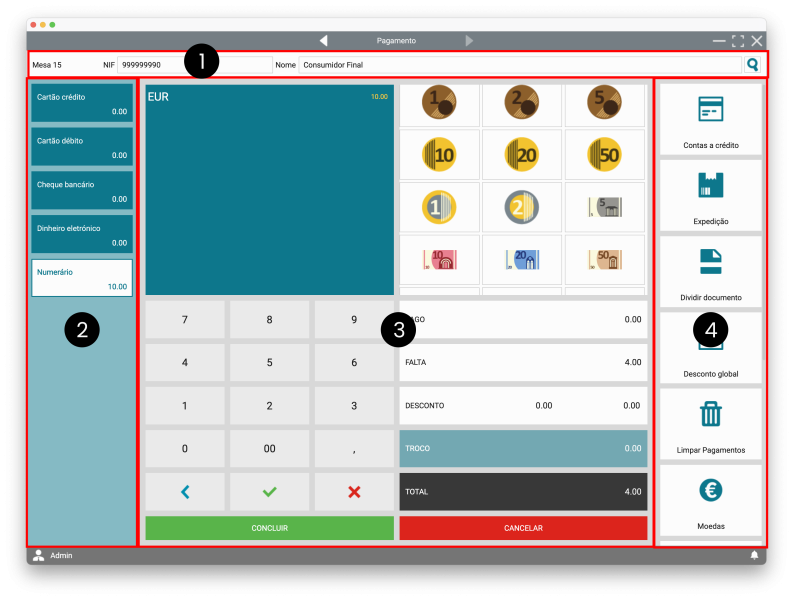
Abaixo explicamos cada uma das áreas assinaladas na imagem.
1- Identificação da Conta e Cliente
Na parte superior encontra:
- Local/Mesa (ex.: Mesa 15)
- NIF do cliente
- Nome do cliente (ex.: Consumidor Final)
- 🔍 Botão de pesquisa para procurar ou associar cliente
Para que serve?
- Confirmar que está a fechar a conta correta
- Associar NIF antes da emissão do documento
- Alterar ou pesquisar cliente, se necessário
👉 Antes de concluir o pagamento, confirme sempre os dados do cliente.
2 – Seleção do Método de Pagament
Na coluna esquerda encontram-se as formas de pagamento disponíveis:
- Cartão de crédito
- Cartão de débito
- Cheque bancário
- Dinheiro eletrónico
- Numerário
Ao selecionar uma forma de pagamento:
- O valor introduzido é associado a essa modalidade
- Pode dividir o pagamento por vários métodos (ex.: parte em dinheiro, parte em cartão)
Para que serve?
Permite:
- Registar corretamente a forma de pagamento
- Efetuar pagamentos mistos
3 – Introdução de Valores e Cálculo Automático
Zona central do ecrã.
Inclui:
Área de Valor (EUR)
Mostra:
- Total a pagar
- Valor introduzido
Teclado Numérico
Permite inserir:
- Valor recebido
- Ajustes manuais
Botões de moedas e notas
Facilitam:
- Inserção rápida de valores comuns
- Atendimento mais rápido em numerário
Resumo de Pagamento
Mostra automaticamente:
- Pago
- Falta
- Desconto
- Troco
- Total
👉 O sistema calcula automaticamente o troco e o valor em falta.
4 – Funções Adicionais
Na coluna direita encontram-se funções complementares:
Contas a crédito
Permite deixar a conta pendente para pagamento posterior.
Expedição
Indicado para emissão de documentos associados a expedição.
Dividir documento
Permite:
- Dividir a conta por vários clientes por linha ou por percentagem.
- Emitir vários documentos a partir da mesma conta
Desconto global
Aplica desconto ao total do documento por percentagem ou montante.
Limpar pagamentos
Remove os valores inseridos, permitindo reiniciar o processo.
Moedas
Acesso rápido a configuração ou gestão de numerário.
Cartão de Cidadão
Permite:
- Leitura automática dos dados do cliente através do Cartão de Cidadão (quando existe leitor configurado)
- Preenchimento automático de dados para faturação
👉 Reduz erros no NIF e acelera o atendimento.
Datas
Permite:
- Alterar ou consultar a data associada ao documento
- Emitir documentos com data específica (conforme permissões)
Acerto Total
Permite:
- Ajustar automaticamente o valor em falta
- Regularizar diferenças no pagamento
- Facilitar fecho rápido da conta
👉 Muito útil em situações de arredondamentos ou pequenas diferenças.
Outras Informações
Permite:
- Consultar ou adicionar informações complementares ao documento
- Inserir observações internas
- Ver detalhes adicionais da conta
👉 Ideal para registos internos ou notas específicas da venda.
Botões Finais
- CONCLUIR (verde) → Finaliza o pagamento e emite o documento
- CANCELAR (vermelho) → Anula o processo de pagamento
Objetivo do Ecrã de Pagamento
Este ecrã serve para:
✔️ Finalizar vendas
✔️ Registar corretamente as formas de pagamento
✔️ Calcular automaticamente trocos
✔️ Aplicar descontos
✔️ Dividir contas
✔️ Emitir o documento fiscal
Boas Práticas
- Confirme sempre o NIF antes de concluir
- Verifique se o valor “Falta” é 0,00 antes de finalizar
- Utilize os botões de notas/moedas para acelerar o atendimento
- Em pagamentos mistos, confirme os valores atribuídos a cada modalidade