
Este ecrã permite configurar o comportamento do terminal de faturação/POS, incluindo dados gerais, dispositivos, documentos, clientes, produtos e alertas.
1. Localizar o ecrã Configurações do terminal
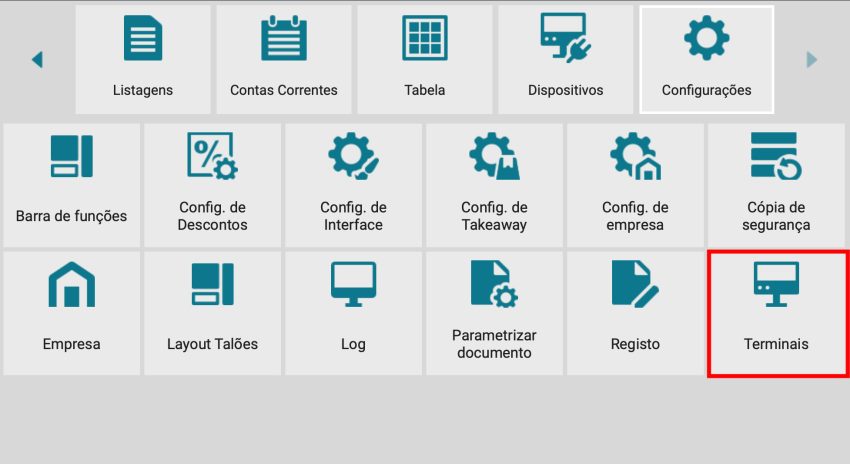
No menu Configurações -> Terminais
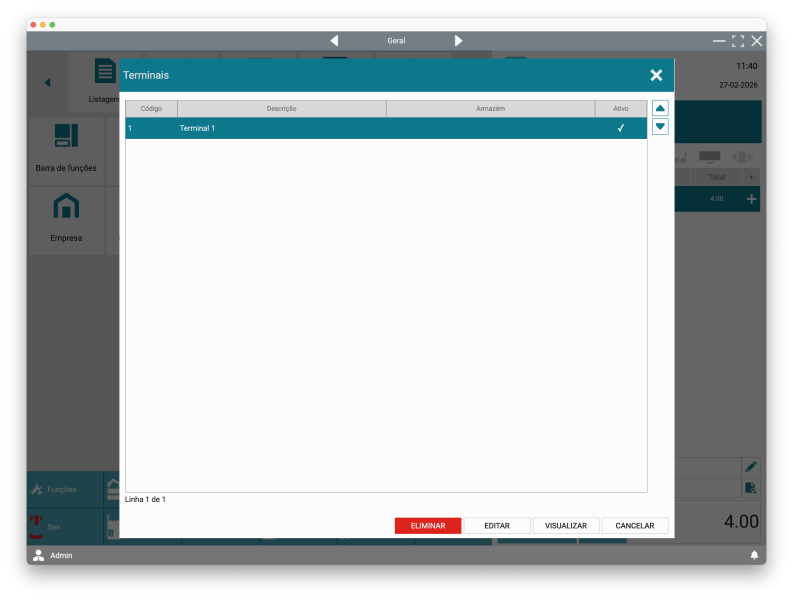
Escolha o terminal que pretende editar e clique em Editar para editar as configurações do terminal.
2. Separador: Dados
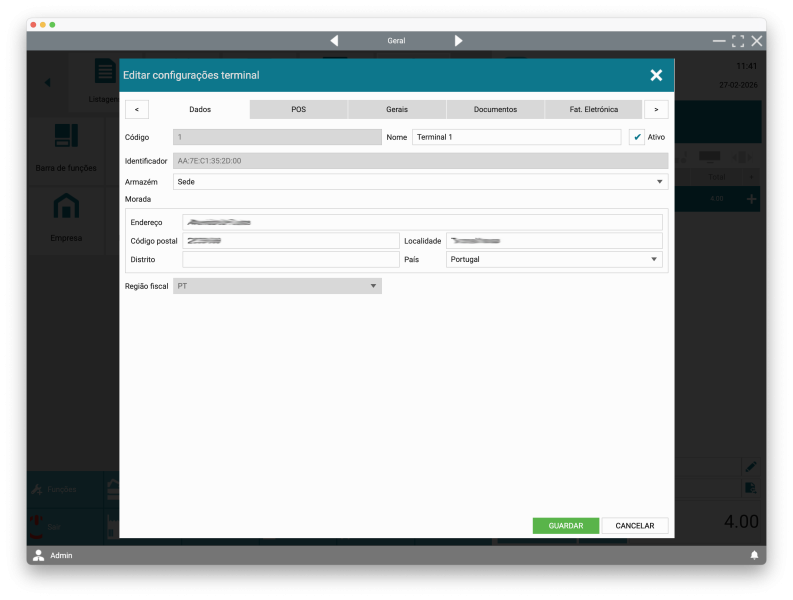
Neste separador são definidos os dados base do terminal.
Código: Identificador interno do terminal no sistema. Permite distinguir cada posto de trabalho e associar operações, documentos e configurações a um terminal específico.
Nome: Nome ou designação do terminal, normalmente usado para facilitar a identificação (ex.: “Caixa 1”, “Balcão Principal”).
Identificador: É o código único do terminal.
Ativo: Define se o terminal está ativo e disponível para utilização.
Armazém: Armazém associado ao terminal. Importante para controlo de stock. Dados informativos do local do terminal.
Morada: Define a morada associada a este terminal específico. É utilizada para: cumprimento de requisitos legais, caso o terminal esteja numa loja diferente da sede; impressão nos documentos (quando configurado), identificação do local de emissão.
Região fiscal: Indica a região de enquadramento fiscal do terminal (ex.: PT – Continente, Açores, Madeira). É fundamental para: cumprimento da legislação em vigor na respetiva região; aplicação correta das taxas de IVA, comunicação fiscal adequada.
3. Separador: POS
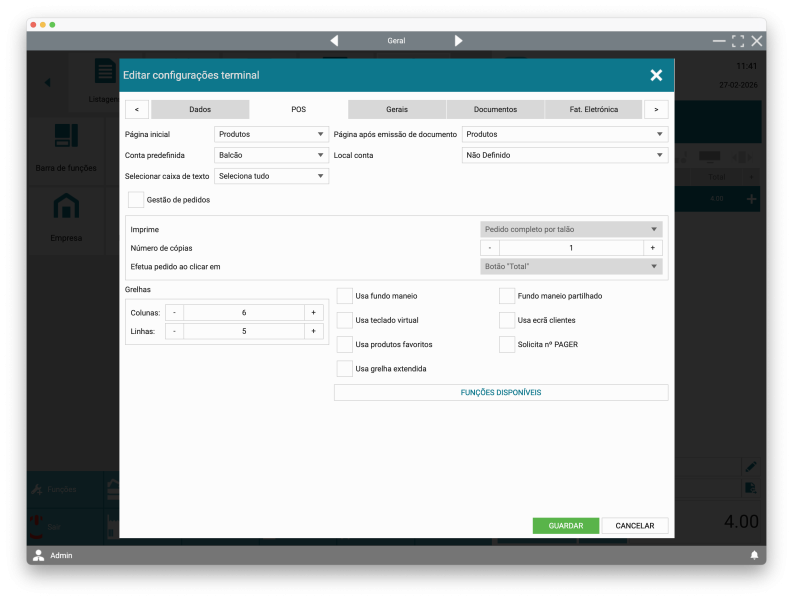
Página inicial: Define o ecrã inicial do POS (página de Produtos ou Contas).
Página após emissão de documento: Ecrã apresentado após concluir uma venda. (página de Produtos, Contas ou Login).
Conta predefinida: Conta usada por defeito (ex.: Balcão). Selecionar entre as opções adicionadas nas tabelas.
Local conta: local de conta utilizada por defeito. Selecionar entre as opções adicionadas nas tabelas.
Selecionar caixa de texto: Define o foco inicial (ex.: selecionar tudo ou cursor no final do texto).
Gestão de pedidos: Permite trabalhar em modo de pedidos/encomendas, antes da emissão do documento final (útil em restauração ou atendimento por fases).
Imprime: Tipo de impressão (pedido completo por talão, uma linha por talão).
Número de cópias: numero de cópias da impressão.
Efetua pedido ao clicar em: Define como o pedido é confirmado (Botão Total, Botão Pedidos, ambos).
Grelha: número de colunas e linhas da àrea de produtos.
Usa fundo maneio: Ativa o controlo de fundo de caixa inicial, obrigando à abertura e fecho de caixa com registo de valores.
Fundo maneio partilhado: permite que o fundo de maneio seja comum a vários utilizadores do mesmo terminal.
Usa teclado virtual: mostra um teclado no ecrã, útil em equipamentos táteis sem teclado físico.
Usa ecrã clientes: ativa o segundo monitor (ecrã do cliente) para visualização dos artigos e totais durante a venda.
Usa produtos favoritos: cria uma área de atalhos para artigos favoritos, facilitando o registo rápido.
Solicita nº PAGER: ao registar um pedido, solicita o número do pager/sinalizador, comum em restauração ou take-away.
Usa grelha extendida: aumenta a capacidade da grelha de produtos, permitindo mostrar mais artigos no ecrã.
4. Separador: Gerais
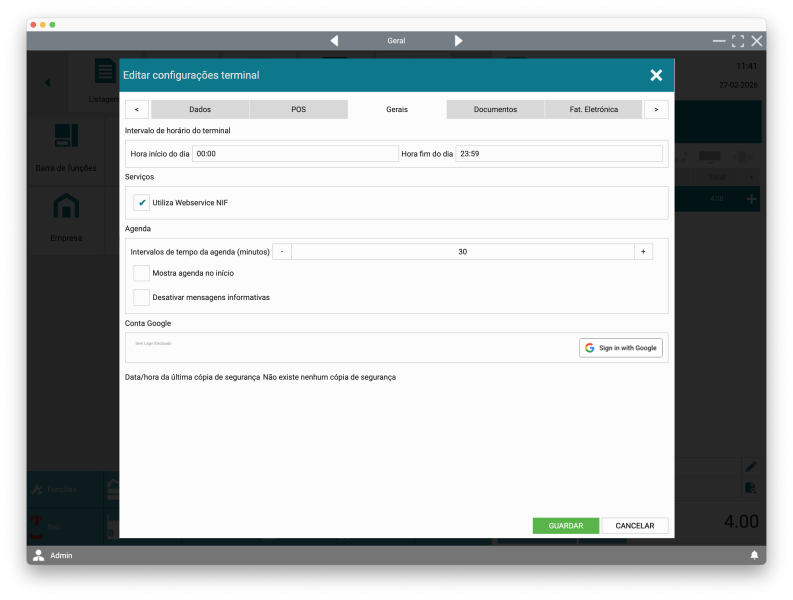
Hora início do dia: define a partir de que hora o terminal considera o início do movimento diário.
Hora fim do dia: determina o momento em que esse período termina. Estes horários são importantes para o controlo de caixa, relatórios diários e organização de vendas que ultrapassam a meia-noite.
Utiliza Webservice NIF: permite validar automaticamente o número de contribuinte através de um serviço online, preenchendo os dados do cliente de forma mais rápida e reduzindo erros manuais.
Intervalos de tempo da agenda (minutos): define a duração de cada bloco de marcação na agenda (por exemplo, 30 em 30 minutos), sendo especialmente útil para negócios com marcações ou reservas.
Mostra agenda no início: faz com que o terminal apresente automaticamente o ecrã da agenda ao abrir o POS, facilitando o acesso imediato às marcações do dia.
Desativar mensagens informativas impede a apresentação de avisos ou notificações no ecrã, tornando a utilização mais simples e direta.
Conta Google: permite associar uma conta Google ao terminal, normalmente para sincronização de agenda ou cópias de segurança na cloud.
Data/hora da última cópia de segurança: informa quando foi realizado o último backup.
5. Separador: Documentos
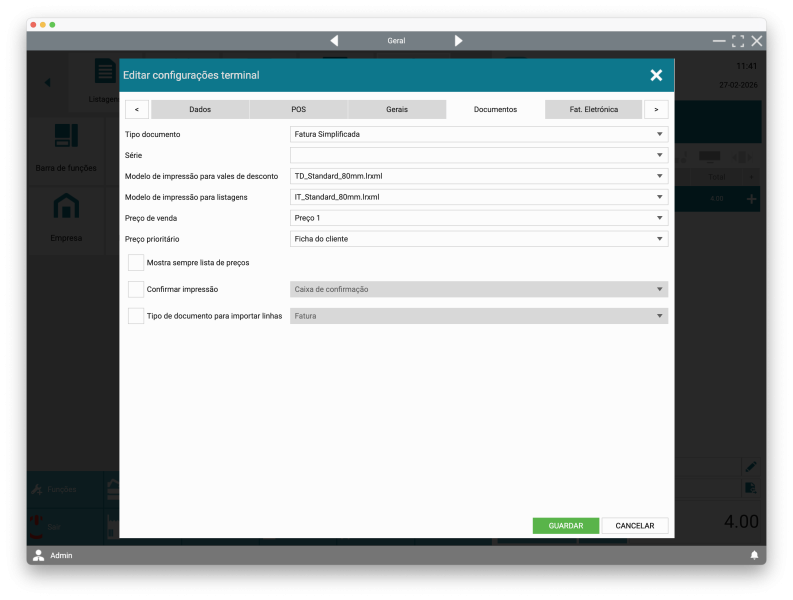
Tipo documento: Define o tipo de documento que será emitido pelo terminal (ex.: Fatura Simplificada).
Série: Indica a série documental utilizada para numerar os documentos emitidos.
Modelo de impressão para vales de desconto: Define o modelo/template utilizado para imprimir vales de desconto.
Modelo de impressão para listagens: Define o modelo/template utilizado para imprimir listagens e relatórios.
Preço de venda: Determina qual a tabela de preços usada por defeito nas vendas.
Preço prioritário: Define a regra de prioridade na escolha do preço (ex.: preço associado à ficha do cliente).
Mostra sempre lista de preços: Quando ativo, obriga o sistema a apresentar sempre as opções de preço disponíveis.
Confirmar impressão: Quando ativo, solicita confirmação antes de imprimir o documento.
Caixa de confirmação: Define o tipo de janela ou método usado para pedir confirmação de impressão.
Tipo de documento para importar linhas: Define o tipo de documento de origem ao importar linhas para o documento atual.
6. Separador: Fat.Eletrónica
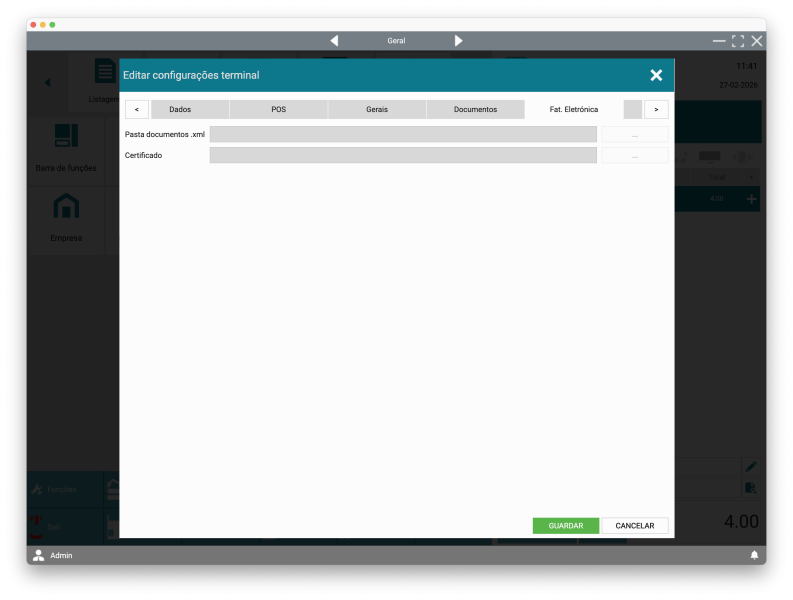
Disponível apenas na versão e-Pro.
Pasta documentos .xml: Define a localização (pasta no sistema) onde serão guardados ou lidos os ficheiros XML dos documentos eletrónicos.
Certificado: Permite selecionar o ficheiro do certificado digital no sistema.
7. Terceiros
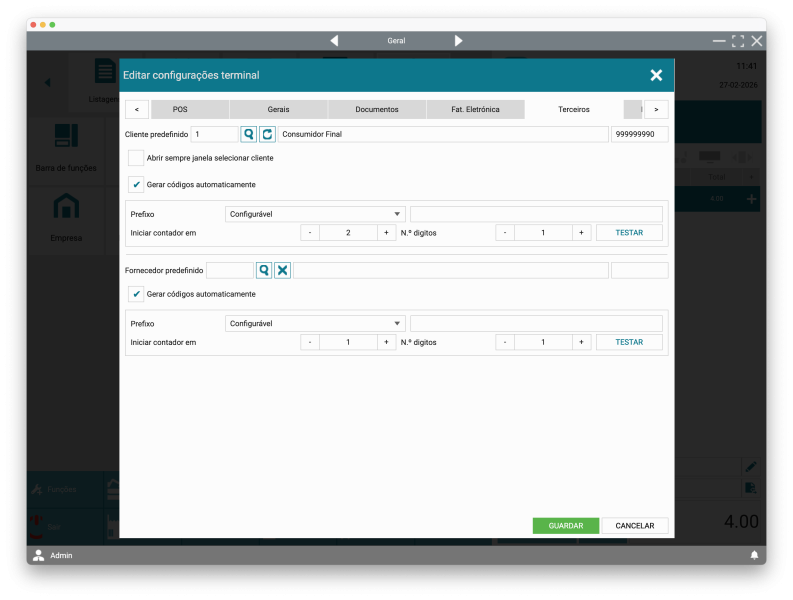
Cliente predefinido: Define o cliente que será automaticamente associado às vendas no POS.
Campo código (Cliente predefinido): Permite introduzir manualmente o código do cliente.
Botão pesquisar (lupa – Cliente): Abre a janela de pesquisa para selecionar um cliente existente.
Botão atualizar (seta circular – Cliente): Atualiza/recarrega os dados do cliente selecionado.
Nome do cliente: Apresenta a designação do cliente selecionado.
NIF do cliente: Mostra o número de identificação fiscal do cliente selecionado.
Abrir sempre janela selecionar cliente: Quando ativo, obriga o sistema a abrir a janela de seleção de cliente ao iniciar uma venda.
Gerar códigos automaticamente (Cliente): Quando ativo, o sistema gera automaticamente o código para novos clientes.
Prefixo (Cliente): Define o prefixo a utilizar na geração automática de códigos de cliente.
Iniciar contador em (Cliente): Define o número inicial da sequência para geração automática de códigos.
N.º dígitos (Cliente): Define a quantidade de dígitos do código gerado automaticamente.
Botão Testar (Cliente): Permite visualizar um exemplo do código que será gerado com as configurações atuais.
Fornecedor predefinido: Define o fornecedor que será automaticamente sugerido em operações relacionadas.
Campo código (Fornecedor): Permite introduzir manualmente o código do fornecedor.
Botão pesquisar (lupa – Fornecedor): Abre a janela de pesquisa para selecionar um fornecedor existente.
Botão limpar (X – Fornecedor): Remove o fornecedor atualmente selecionado.
Gerar códigos automaticamente (Fornecedor): Quando ativo, o sistema gera automaticamente o código para novos fornecedores.
Prefixo (Fornecedor): Define o prefixo a utilizar na geração automática de códigos de fornecedor.
Iniciar contador em (Fornecedor): Define o número inicial da sequência para geração automática de códigos de fornecedor.
N.º dígitos (Fornecedor): Define a quantidade de dígitos do código gerado automaticamente.
Botão Testar (Fornecedor): Permite visualizar um exemplo do código que será gerado com as configurações atuais.
8. Separador: Produtos / Serviços
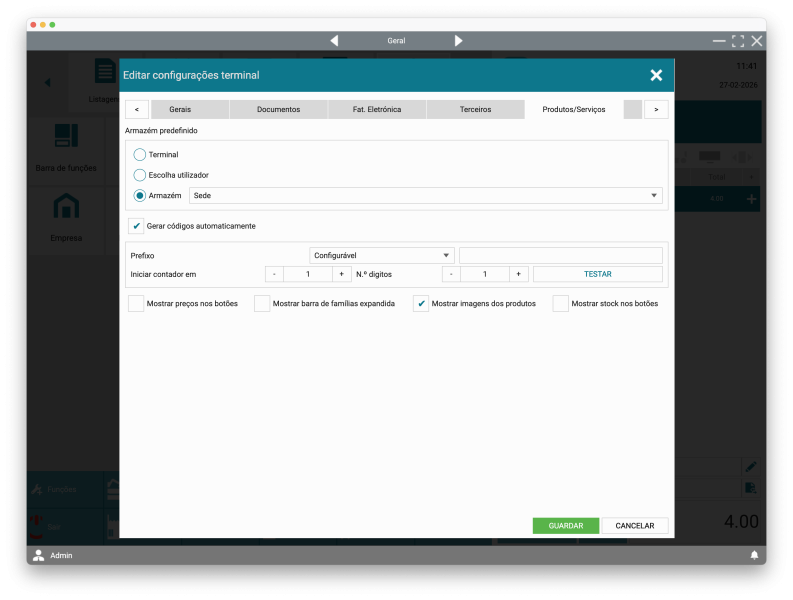
Armazém predefinido: Define qual o armazém que será utilizado por defeito nos movimentos e documentos emitidos neste terminal.
Terminal: Utiliza automaticamente o armazém associado ao terminal.
Escolha utilizador: Permite que o armazém seja definido de acordo com o utilizador que inicia sessão.
Armazém: Permite selecionar manualmente um armazém fixo para este terminal.
Gerar códigos automaticamente: Ativa a geração automática de códigos de produtos/serviços para novos registos, evitando inserção manual.
Prefixo: Define o prefixo a utilizar na geração automática de códigos.
Iniciar contador em: Indica o número a partir do qual começa a sequência automática.
N.º dígitos: Define o número total de dígitos do código gerado (completando com zeros à esquerda, se necessário).
Testar: Permite simular o código que será gerado com base nas configurações definidas.
Mostrar preços nos botões: Exibe o preço diretamente nos botões dos produtos no ecrã de vendas.
Mostrar barra de famílias expandida: Mantém a barra de famílias sempre visível e expandida no ecrã principal.
Mostrar imagens dos produtos: Apresenta a imagem associada ao produto nos botões do POS.
Mostrar stock nos botões: Mostra a quantidade disponível em stock diretamente no botão do produto.
10. Separador: Alertas
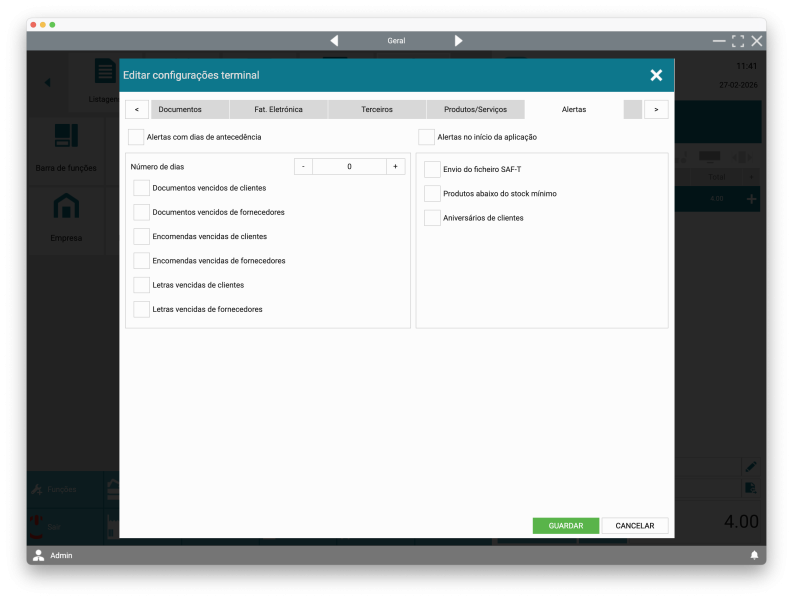
Alertas com dias de antecedência: Ativa o aviso antecipado relativamente a datas de vencimento.
Número de dias: Define com quantos dias de antecedência os alertas devem ser apresentados.
Documentos vencidos de clientes: Notifica quando existem documentos de clientes em atraso.
Documentos vencidos de fornecedores: Notifica quando existem documentos de fornecedores em atraso.
Encomendas vencidas de clientes: Alerta para encomendas de clientes cujo prazo foi ultrapassado.
Encomendas vencidas de fornecedores: Alerta para encomendas a fornecedores fora do prazo previsto.
Letras vencidas de clientes: Notifica quando existem letras de clientes vencidas.
Letras vencidas de fornecedores: Notifica quando existem letras de fornecedores vencidas.
Alertas no início da aplicação: Mostra os alertas automaticamente ao iniciar o Gestwin POS.
Envio do ficheiro SAF-T: Alerta para a necessidade de gerar ou enviar o ficheiro SAF-T.
Produtos abaixo do stock mínimo: Notifica quando existem produtos com stock inferior ao mínimo definido.
Aniversários de clientes: Apresenta aviso no dia de aniversário dos clientes registados.
11. Separador: Avançadas
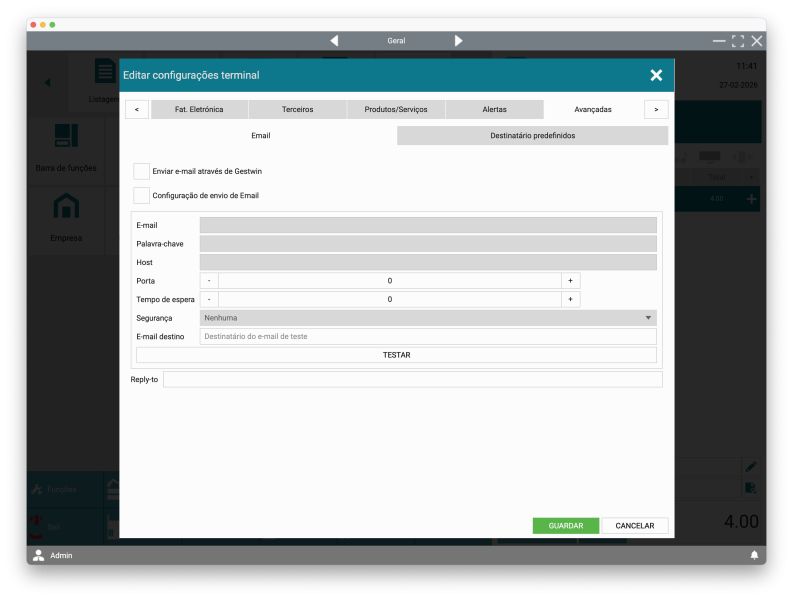
Separador Email: Este separador permite configurar o envio de documentos por e-mail diretamente a partir do Gestwin POS, definindo os parâmetros do servidor de envio.
Enviar e-mail através de Gestwin: Ativa o envio direto de documentos por e-mail a partir da aplicação.
Configuração de envio de Email: Permite definir os dados técnicos da conta de e-mail utilizada para o envio.
E-mail: Endereço de e-mail remetente que será utilizado para enviar os documentos.
Palavra-chave: Palavra-passe da conta de e-mail configurada.
Host: Servidor SMTP do fornecedor de e-mail.
Porta: Porta de comunicação utilizada pelo servidor SMTP.
Tempo de espera: Tempo máximo (em segundos) que o sistema aguarda resposta do servidor antes de considerar falha.
Segurança: Tipo de encriptação da ligação (ex.: nenhuma, SSL ou TLS).
E-mail destino: Endereço utilizado para testar o envio de e-mail.
Testar: Envia um e-mail de teste para validar se a configuração está correta.
Reply-to: Endereço de e-mail que será apresentado como contacto para resposta pelo destinatário.
Destinatários predefinidos: Permite definir endereços de e-mail padrão para envio automático de determinados documentos.
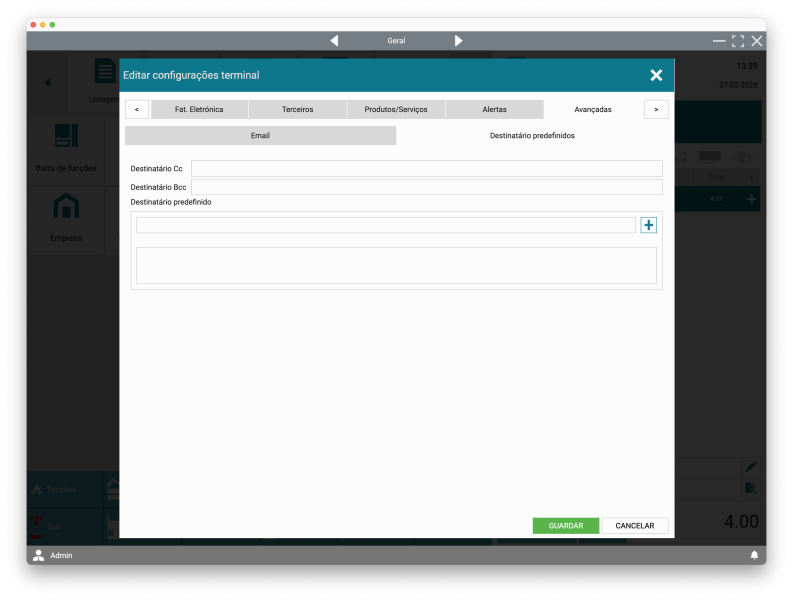
Separador Destinatários predefinidos: Este ecrã permite definir destinatários automáticos para o envio de documentos por e-mail a partir do Gestwin POS.
Destinatário Cc: Endereço(s) de e-mail que receberão cópia dos documentos enviados.
Destinatário Bcc: Endereço(s) de e-mail que receberão cópia oculta dos documentos enviados.
Destinatário predefinido: Permite adicionar endereços de e-mail que serão sugeridos automaticamente no envio de documentos.
Adicionar (+): Insere o endereço introduzido na lista de destinatários predefinidos.
Lista de destinatários: Apresenta os e-mails já definidos como destinatários automáticos.
Faqs
Para que serve a Configuração do Terminal?
Permite adaptar o comportamento do Gestwin POS a cada posto de trabalho (terminal), definindo armazém, alertas, envio de email e outras opções específicas.
Tenho dois POS na loja. Posso configurá-los de forma diferente?
Sim. As configurações do terminal são independentes, permitindo definir regras distintas para cada equipamento.
Como definir o armazém utilizado por um terminal?
Em Armazém predefinido, selecione se pretende usar o armazém do terminal, do utilizador ou um armazém fixo.
Qual a diferença entre “Terminal” e “Escolha utilizador” no armazém?
Terminal utiliza sempre o mesmo armazém nesse posto.
Escolha utilizador utiliza o armazém associado ao utilizador que inicia sessão.
Os produtos não mostram imagem no POS. Como ativar?
Ative a opção Mostrar imagens dos produtos nas configurações do terminal.
Posso mostrar o stock diretamente no botão do produto?
Sim. Ative a opção Mostrar stock nos botões.
Os preços não aparecem nos botões do POS. Como resolver?
Ative a opção Mostrar preços nos botões.
Como configurar o envio de documentos por email?
Na área de Email do terminal, preencha os dados de E-mail, Host, Porta, Palavra-chave e Segurança, e utilize Testar para validar.
Posso definir destinatários automáticos para envio de documentos?
Sim. Em Destinatários predefinidos, pode adicionar emails para envio automático em Cc ou Bcc.
Os alertas não aparecem ao iniciar o sistema. O que devo verificar?
Confirme se a opção Alertas no início da aplicação está ativa.
Como receber aviso de produtos abaixo do stock mínimo?
Ative a opção Produtos abaixo do stock mínimo na secção de Alertas.
Posso limitar alertas a um número de dias antes do vencimento?
Sim. Ative Alertas com dias de antecedência e defina o número de dias pretendido.
Posso desativar temporariamente o envio de emails a partir do terminal?
Sim. Basta desativar a opção Enviar e-mail através de Gestwin.