
O Sistema de Depósito e Reembolso (SDR), surge como uma resposta às metas ambientais de Portugal, promovendo práticas mais sustentáveis no setor das embalagens de bebidas. A partir de 2026, todas as embalagens abrangidas pelo sistema estarão sujeitas a um depósito de 0,10€ que será reembolsado quando devolvidas aos pontos de recolha.
Este tutorial explica como configurar e utilizar o Sistema SDR no Gestwin POS, permitindo garantir a correta comunicação e registo das vendas de acordo com os novos requisitos legais. O processo inclui a configuração inicial e a validação no momento da emissão de documentos.
Instalação da nova atualização 23.358.1574
Deverá começar por atualizar a versão do seu Gestwin para a nova atualização, disponível no repositório especial “sdr”. Para isso deve executar o GestwinMaintenance.exe que se encontra na pasta GestwinMP.

Ao executar o ficheiro GestwinMaintenance.exe, deverá clicar na opção “Update componentes” e clicar em “Settings”.

De seguida, abra o separador “Repositories”, clique em “Temporary repositories” de seguida no botão “Add”.

Insira o seguinte caminho: http://www.softpack.pt/sdr/w32/FO e clique em OK.
Nos próximos passos clique em Next até terminar a atualização.
A instalação está concluída.
Configuração do Gestwin POS para o SDR (versões Basic e Pro)
Configuração da taxa SDR
O Sistema de depósito e Reembolso (SDR) em embalagens de bebidas tem um período de transição onde poderemos encontrar tanto embalagens “pré-SDR” (que não requerem depósito) como as novas embalagens “Volta” (sujeitas ao pagamento de um depósito), para facilitar a distinção entre embalagens que podem ou não podem entrar no sistema no momento da compra, foi criada um novo tipo de produto “imposto” de nome SDR e uma nova função “produto complementares” que permite associar o imposto a um produto para venda. Este produto já aparece pré-criado e devidamente configurado no Gestwin com a nova instalação.
Para ver o produto SDR criado
Ao atualizar o seu Gestwin para a atualização mais recente, irá surgir
automáticamente um produto com:
– Código: PTSDR
– Descrição: Depósito
– Tipo: Imposto
– Isento de iva ao abrigo do Cód. M99 (Não sujeito, não tributado)
– Preço: 0.10€

No ecrã principal do Gestwin POS, aceder a Funções → Funcionalidades → Gestão de produtos

Pesquise pelo termo “sdr“.
O produto deverá aparecer listado e pronto para ser utilizado, não necessitanto de qualquer alteração.

Associar a nova taxa (valor do depósito) ao produtos
Ao vender um produto sujeito a SDR, este pode ser faturado de duas formas:
- Manualmente: Adicionar o valor do depósito diretamente na venda, através da adição manual do novo produto / imposto SDR criado.
- Automaticamente: Sempre que adiciona o produto ao documento de venda é-lhe dada a opção de adicionar o valor do depóstio. Para isso será necessário previamente configurar o produto sujeito a SDR com um Complemento:
Para associar a taxa (valor do depósito) a uma produto sujeito a SDR siga os passos:

Faço longpress ou clique com o botão direito do rato sobre o produto ao qual deseja associar a taxa e escolha a opção “Editar”, para aceder à ficha do produto.
No separador “Complementos”:

- Definir o nº máximo de complementos “1”
- Não ative o campo “Obrigatório” porque durante o período de transição, irá ter embalagens sem e com o símbolo “Volta”
- Inserir o produto DEPÓSITO.
Faturar um produto com SDR
Se faturar o SDR de forma manual: deverá selecionar o produto sujeito a SDR (Ex. Coca Cola Lata) e de seguida selecionar o produto “Depósito” (só se a embalagem tiver o símbolo “Volta”).
Se faturar o SDR de forma automática: ao selecionar o produto sujeito a SDR (Ex. Coca Cola Lata), irá surgir o seguinte ecrã. Basta clicar em “Adicionar”.

Se ainda tiver no seu estabelecimento latas ou garrafas sem o símbolo “Volta”, deve clicar em “CANCELAR”.

Reembolso do valor da embalagem SDR

Aceder ao botão “Reembolso SDR” que está em Funções – Operações:

Para reembolso em Dinheiro – deve escolher o botão “Reembolso”.
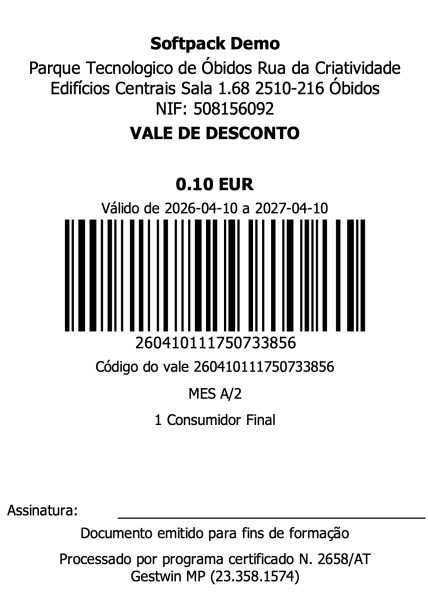
Para reembolso em Vale – deve escolher o botão “Vale Desconto”.

Configuração do Gestwin POS versão FULL
O Sistema de depósito e Reembolso (SDR) em embalagens de bebidas tem um período de transição onde poderemos encontrar tanto embalagens “pré-SDR” (que não requerem depósito) como as novas embalagens “Volta” (sujeitas ao pagamento de um depósito), para facilitar a distinção entre embalagens que podem ou não podem entrar no sistema no momento da compra, deve ser criado um novo tipo de produto “imposto” de nome SDR. e uma nova função “produto complementares” que permite associar o imposto a um produto para venda. Este produto já aparece pré-criado e devidamente configurado no Gestwin com a nova instalação.
Criação do produto SDR

Criar um produto com a designação SDR;
Definir como:
o Tipo Artigo: “Imposto”, para isso deverá clicar no botão “Tipo Artigo”, de forma a surgir a seguinte janela:

Aqui deverá inserir no Código: 12, Descrição: Imposto e Sigla: I
- Isento de IVA (ao abrigo do motivo M99 – Não sujeito / não tributado);
- Preço de venda: 0,10 €.
Faturação do SDR
Ao vender um produto sujeito a SDR, este pode ser faturado de duas formas:
Manualmente: Adicionar o produto SDR diretamente na venda.
Automaticamente:
Para isso será necessário previamente configurar o produto sujeito a SDR (Ex. Coca Cola Lata) como produto composto:
- Aceder à ficha do produto sujeito a SDR;
- Alterar o Tipo de artigo para “Produto Composto”;
- No separador “Compo”, inserir o produto SDR.

Reembolso do valor da embalagem SDR
Reembolso em Dinheiro
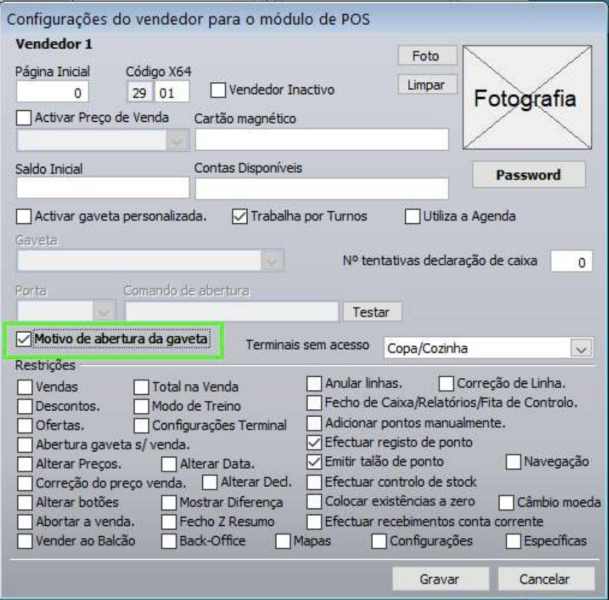
Confirmar na ficha do vendedor, se a opção “Motivo de abertura de gaveta” está ativada.
Criar um descritivo de saída de caixa:
Aceder ao botão “Gaveta” 
Exemplo: “Depósito SDR” (em “Criar descritivo”):
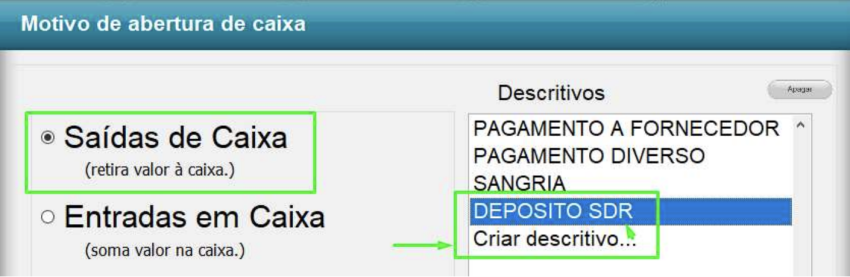
No momento do reembolso:
Aceder ao botão “Gaveta”
Selecionar:
- Saída de Caixa
- Depósito SDR
- Inserir o valor a devolver;
- Clicar em Confirmar.

Reembolso em Vale de Desconto
Definir a validade do vale:
- Ir às Configurações do terminal;
- Separador “Talão de Desconto”;
- Inserir 365 dias no campo de validade;

Emitir o vale:
- Aceder ao botão “Vale Cliente”

- Inserir o valor a devolver;
- Clicar em Confirmar.

Nota Importante:
É obrigatório por lei que, na impressão da venda do SDR, seja indicada a Norma Aplicável do Motivo de Isenção.
Para garantir o cumprimento, deverá proceder da seguinte forma, conforme o tipo de talão que usa:
a) Impressora de sistema – Talão gráfico:
- Download dos modelos
Descarregar os modelos de impressão através do seguinte link: www.softpack.pt/demo/Home/reports_sdr.zip - Instalação
– Descompactar o ficheiro reports_sdr.zip
– Copiar o conteúdo para a pasta “Reports” dentro da pasta Gestwin
– Substituir os ficheiros existentes
b) Impressora de talões – Talão de texto:
- Outras Funções
- Back-Office
- Configurador
- Configurar Terminal
- Dispositivos
- Botão Configurar Talão
- Separador Rodapé
- Nos campos de Mensagem Adicional, inserir: M99 – Não sujeito – Dec. lei nº 152-D /2017, de 11 de Dezembro.
