
Consultar a conta corrente de um cliente no Gestwin POS permite acompanhar todos os movimentos financeiros associados, como faturas emitidas, pagamentos realizados e saldo em aberto. Esta funcionalidade é essencial para controlar valores em dívida, confirmar pagamentos e analisar a evolução financeira de cada cliente de forma simples e rápida.
1. Aceder à Conta Corrente
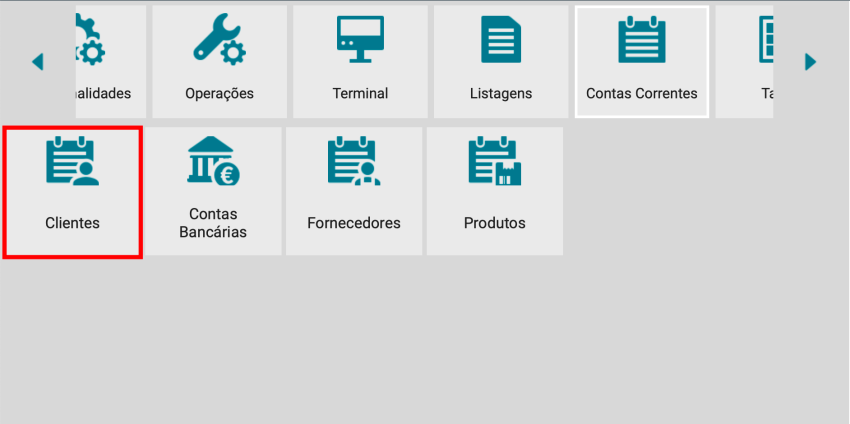
Em Contas Correntes > Clientes.
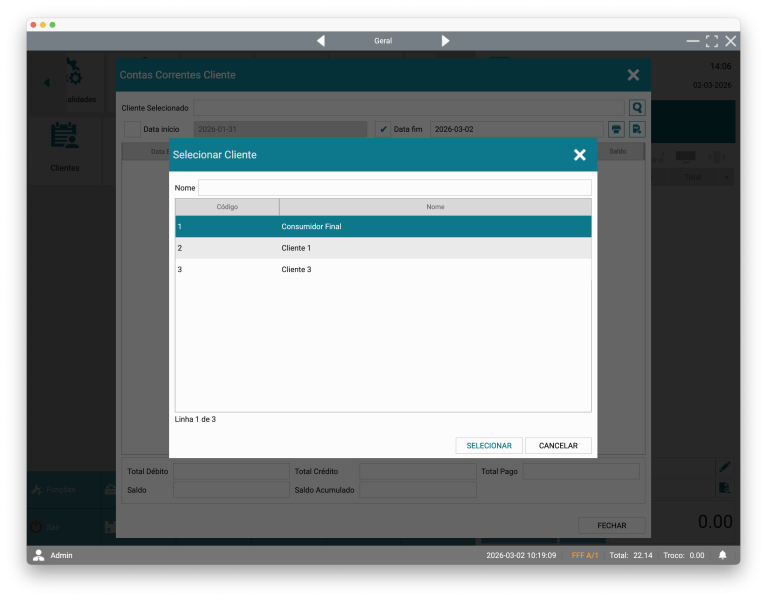
Selecione o cliente do qual deseja ver a conta corrente e clique em “Selecionar“.
2. Visualizar a conta corrente do Cliente
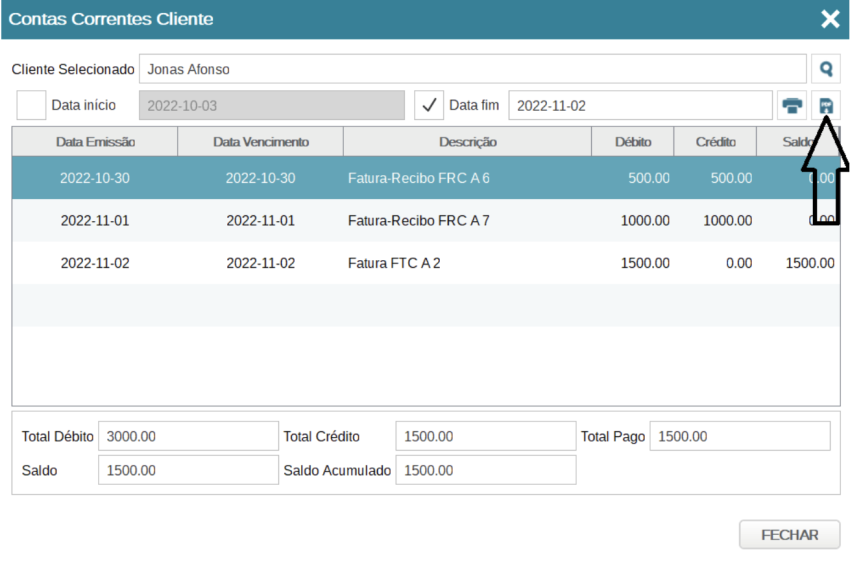
No campo Cliente Selecionado: Permite indicar qual o cliente cuja conta corrente pretende consultar.
Clicar no ícone de pesquisa (lupa). Surge uma lista com todos os clientes registados.
Nome: Campo de pesquisa que permite filtrar rapidamente o cliente pretendido.
3. Definir o Período de Consulta

Data início: Define a data inicial para a consulta de movimentos.
Data fim: Define a data final do período a analisar.
Exemplo prático: definir de 01-01-2026 a 31-01-2026 para consultar apenas movimentos de janeiro.
4. Analisar os Movimentos
Após selecionar o cliente e o período, o sistema apresenta uma grelha com os seguintes campos:
Data Emissão: Data em que o documento foi emitido.
Data Vencimento: Data limite de pagamento.
Descrição: Tipo e identificação do documento (ex: Fatura, Fatura-Recibo).
Débito: Valor lançado a débito (valor faturado ao cliente).
Crédito: Valor lançado a crédito (pagamentos ou regularizações).
Saldo: Saldo resultante após cada movimento.
Exemplo prático:
Uma fatura de 1.500€ aparece em Débito. Se ainda não estiver paga, esse valor contribui para o saldo em dívida.
5. Totais e Saldo
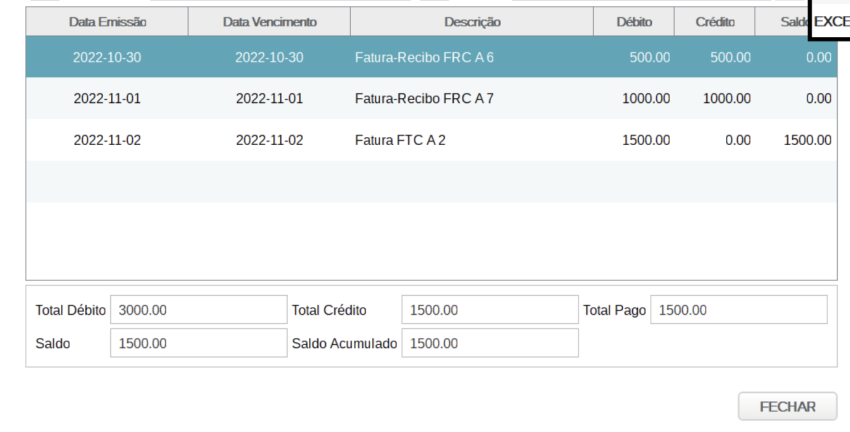
Na parte inferior do ecrã são apresentados os totais:
Total Débito: Soma de todos os valores faturados no período.
Total Crédito: Soma de todos os pagamentos registados.
Total Pago: Valor total liquidado.
Saldo: Valor atualmente em dívida dentro do período selecionado.
Saldo Acumulado: Saldo global considerando movimentos anteriores ao período filtrado.
Estes campos permitem perceber rapidamente se o cliente tem valores pendentes.
6. Exportar ou Imprimir
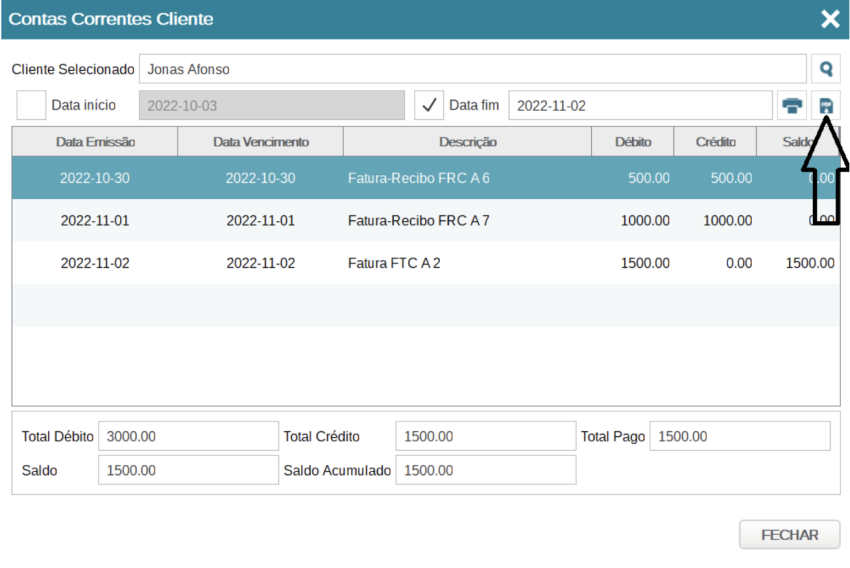
No topo do ecrã existem opções para:
Imprimir: Permite gerar impressão da conta corrente do cliente.
Exportar: Permite guardar a conta corrente em formato PDF ou Excel para envio ao cliente.
FAQs
Posso consultar a conta corrente de qualquer cliente?
Sim, desde que esteja registado no sistema.
O que significa saldo positivo na conta corrente?
Significa que o cliente tem valores em dívida.
Se alterar as datas, o saldo muda?
Sim. O saldo apresentado depende do período selecionado.
Posso enviar a conta corrente ao cliente?
Sim. Pode imprimir ou exportar em PDF para partilhar por email.