
Os documentos de compra permitem registar faturas e outros documentos recebidos dos fornecedores, atualizar stock e controlar valores em dívida. Ao criar corretamente um documento de compra, garante que o stock é atualizado, a conta corrente do fornecedor é movimentada e os valores ficam refletidos na tesouraria e na contabilidade.
1. Aceder aos documentos de fornecedor
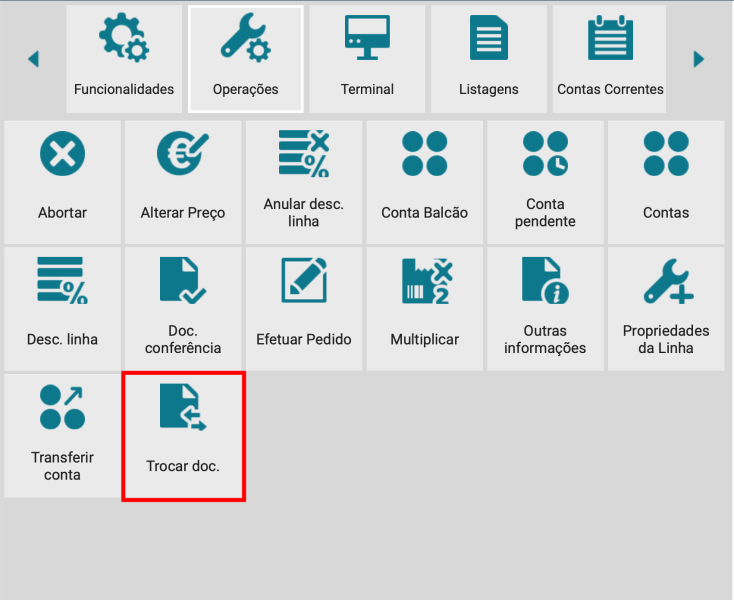
No ecrã principal vá Funções -> Operações -> Trocar doc.
ou
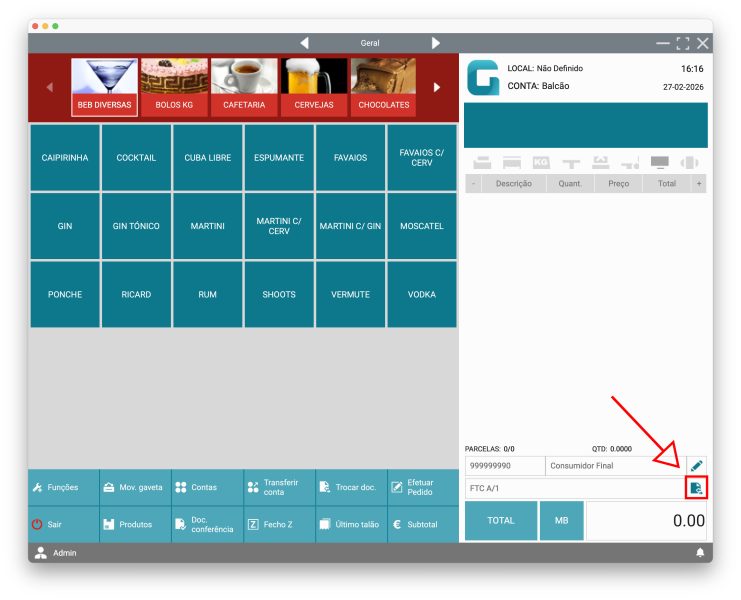
No ecrã principal selecione a opção Trocar Documento junto da indicação do tipo de documento.
2. Selecionar o tipo de documento
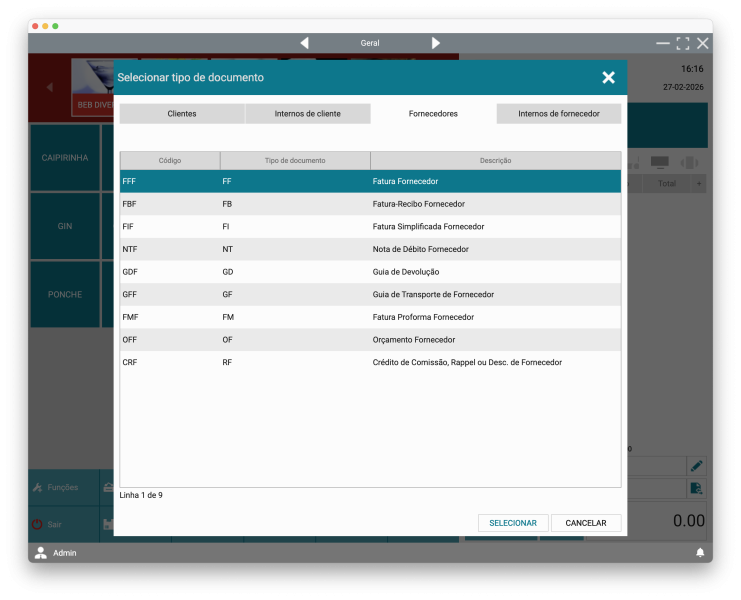
No ecrã “Selecionar tipo de documento”, escolha o documento pretendido.
Fatura Fornecedor (FF): Regista uma fatura recebida do fornecedor.
Fatura-Recibo Fornecedor (FB): Regista fatura já paga no momento.
Fatura Simplificada Fornecedor (FI): Documento simplificado de compra.
Nota de Débito Fornecedor (NT): Documento que aumenta o valor em dívida.
Guia de Devolução (GD): Regista devolução de mercadoria ao fornecedor.
Guia de Transporte de Fornecedor (GF): Documento de transporte associado à compra.
Fatura Proforma Fornecedor (FM): Documento provisório sem efeitos financeiros.
Orçamento Fornecedor (OF): Proposta comercial recebida.
Crédito de Comissão, Rappel ou Desc. (RF): Regista crédito concedido pelo fornecedor.
Exemplo prático: para lançar uma fatura recebida, selecione Fatura Fornecedor (FF).
3. Associar o fornecedor
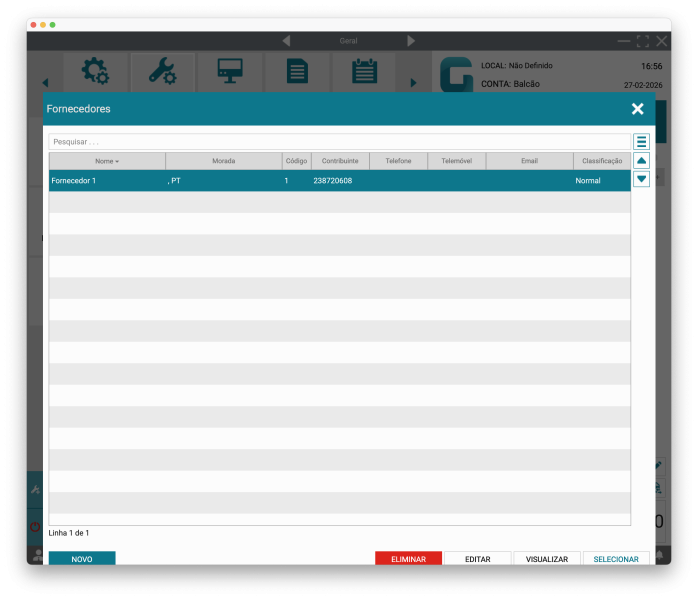
Após selecionar o documento:
Fornecedor: Campo onde escolhe o fornecedor associado ao documento.
Exemplo prático: ao selecionar o fornecedor, o sistema aplica automaticamente condições como prazos de pagamento ou descontos definidos na ficha.
4. Inserir produtos no documento
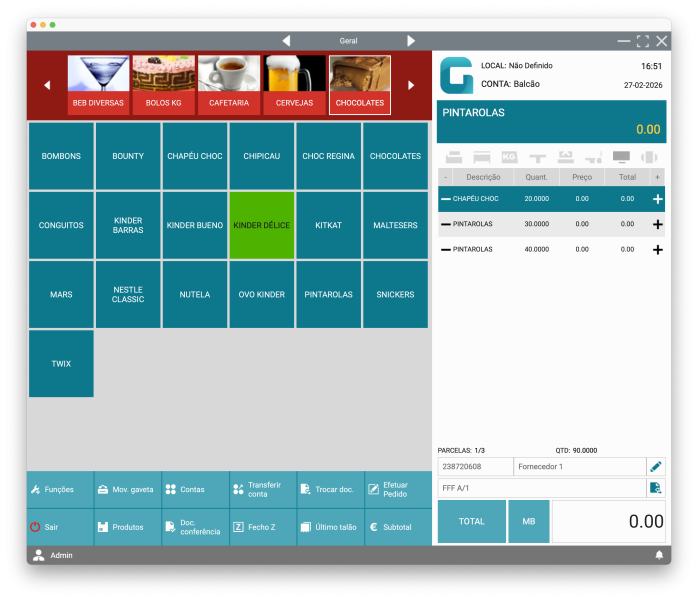
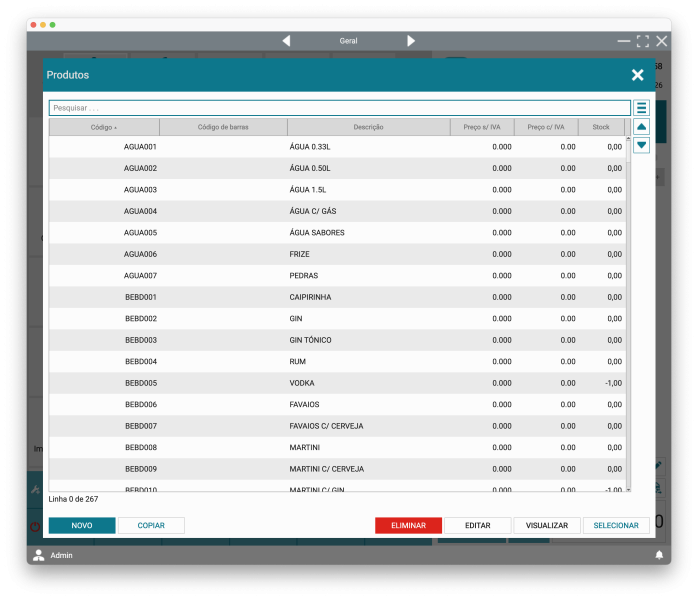
Insira produtos no documento através do ecrã principal ou através do menu Funções -> Funcionalidades -> Gestão de produtos.
5. Editar propriedades da linha
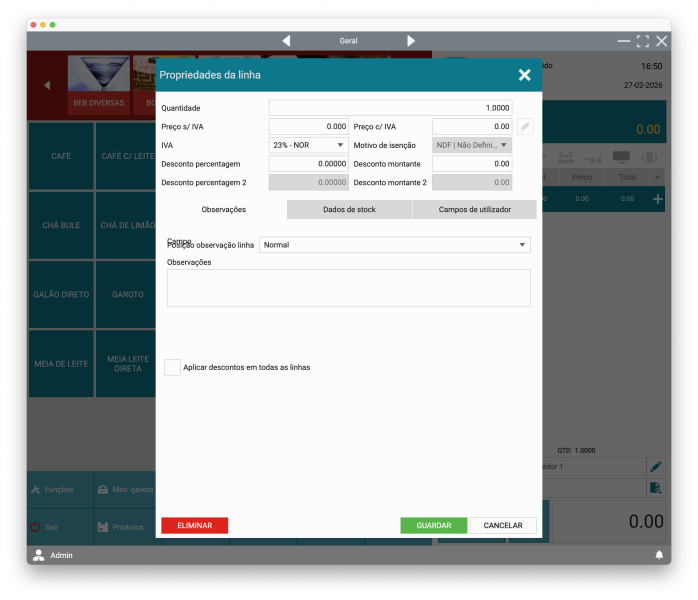
Ao abrir “Propriedades da linha”:
Quantidade: Permite ajustar a quantidade da linha.
Preço s/ IVA: Valor unitário sem IVA.
Preço c/ IVA: Valor unitário com IVA incluído.
IVA: Taxa de IVA aplicada ao artigo.
Motivo de isenção: Justificação legal quando não há IVA.
Desconto percentagem: Percentagem de desconto aplicada à linha.
Desconto montante: Valor fixo de desconto.
Desconto percentagem 2: Segundo nível de desconto acumulado.
Desconto montante 2: Segundo desconto em valor.
Observações: Nota interna associada à linha.
Aplicar descontos em todas as linhas: Replica o desconto atual para todo o documento.
Exemplo prático: aplicar 10% de desconto numa linha pode ser replicado automaticamente para todas as restantes.
6. Confirmar e guardar o documento
Após inserir todas as linhas:
Clique em Total no ecrã principal para finalizar a compra.
Ao guardar o documento:
- O stock é atualizado.
- A conta corrente do fornecedor é movimentada.
- O documento fica registado no histórico.
Faqs
Qual documento devo usar para registar uma fatura recebida?
Selecione Fatura Fornecedor (FF).
O stock é atualizado automaticamente?
Sim, ao guardar o documento de compra.
Posso aplicar desconto global numa compra?
Sim, através das propriedades da linha ou das configurações financeiras.
Qual a diferença entre fatura e fatura-recibo?
A fatura-recibo indica que o pagamento foi efetuado no momento.
Posso alterar o IVA de uma linha?
Sim, nas Propriedades da linha.
O que acontece se usar nota de débito?
O valor em dívida ao fornecedor aumenta.
Posso dividir o pagamento em prestações?
Sim, utilizando a opção de Parcelas antes de finalizar.