
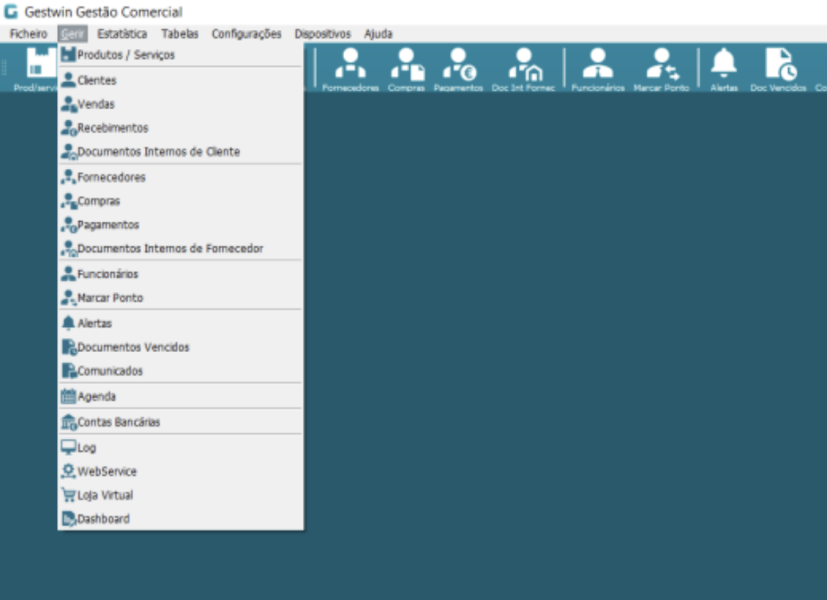

No meu principal vá a Gerir -> Compras ou aceda ao icon Compras da barra de atalhos.
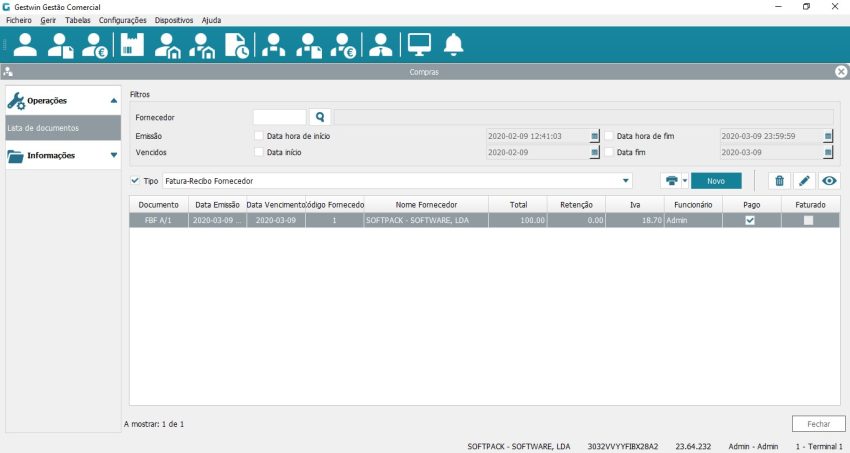
Clique no botão NOVO, para começar a criação de uma documento de compra.
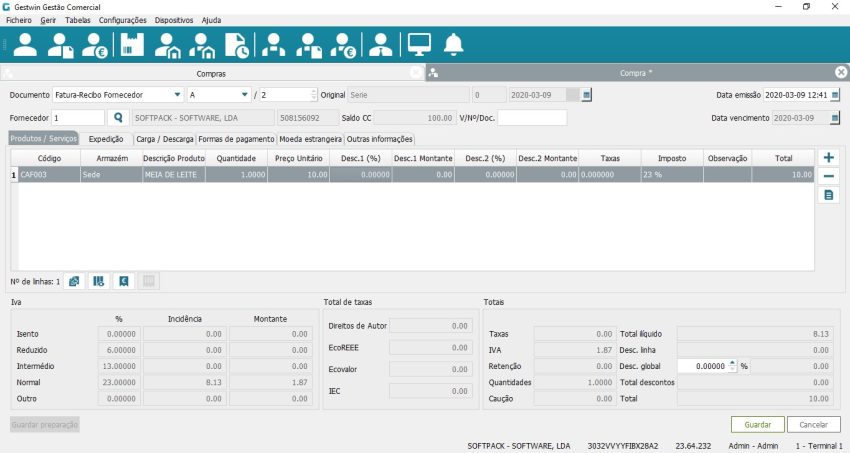
Cabeçalho do documento
Documento: Selecionar o tipo de documento e emitir. Deve ser escolhido conforme o tipo de venda e obrigação fiscal.
Série: Define a sequência numérica do documento. Normalmente já vem predefinida e não deve ser alterada sem necessidade.
Data de emissão: Data em que a emissão é efetuada. Por defeito assume a data atual.
Data de vencimento: Obrigatória quando o valor não é pago no momento.
Selecionar o tipo de documento
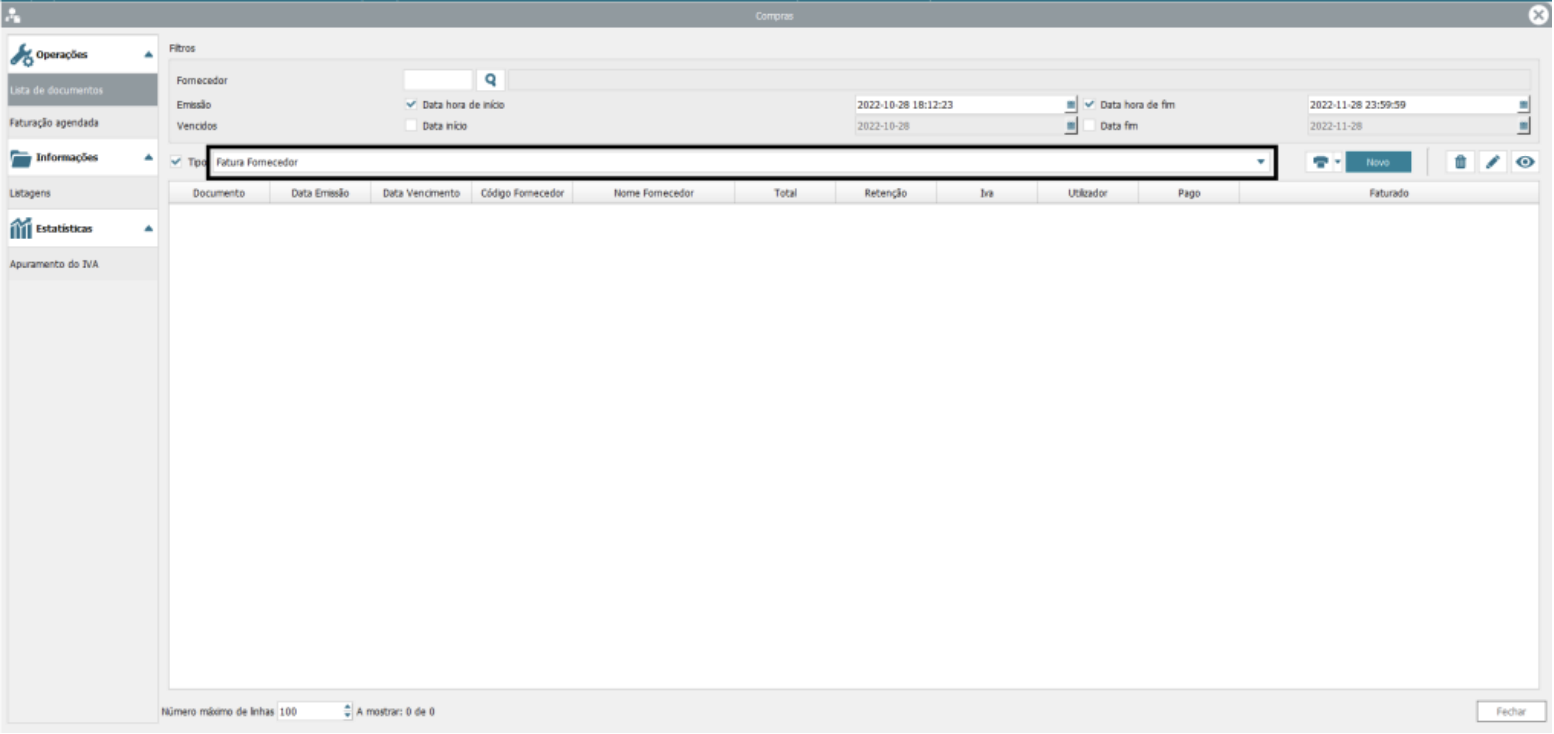
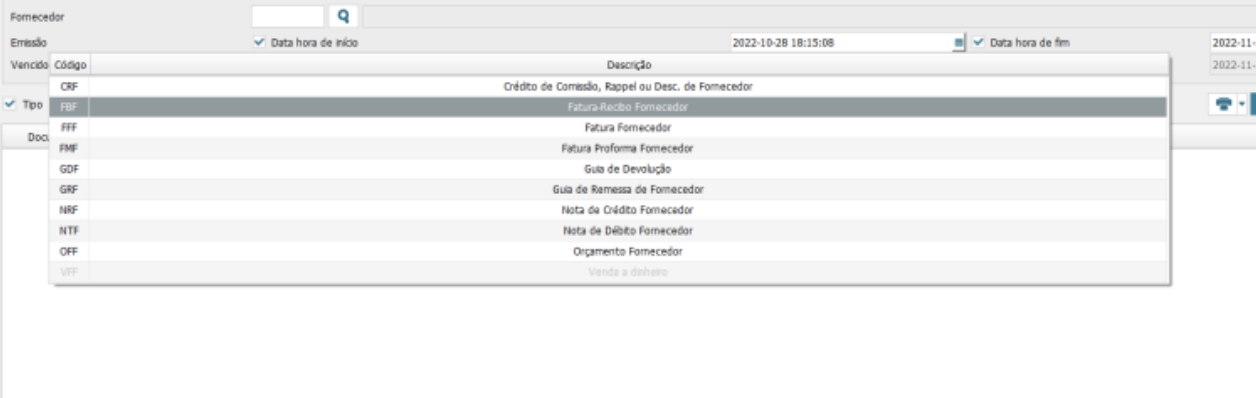
O primeiro passo é selecionar o tipo de documento a ser emitido.
Com o Gestwin Gestão Comercial pode emitir os seguintes documentos:
Fatura Fornecedor: regista uma fatura recebida do fornecedor (gera dívida a pagar).
Fatura-Recibo Fornecedor: regista uma fatura já paga no momento da compra.
Nota de Crédito Fornecedor: corrige valores de faturas anteriores (devoluções, descontos, erros).
Nota de Débito Fornecedor: aumenta o valor a pagar numa fatura já registada.
Encomenda a Fornecedor: regista uma encomenda feita, sem impacto financeiro imediato.
Guia de Remessa Fornecedor: acompanha mercadoria recebida sem faturação imediata.
Escolher o cliente
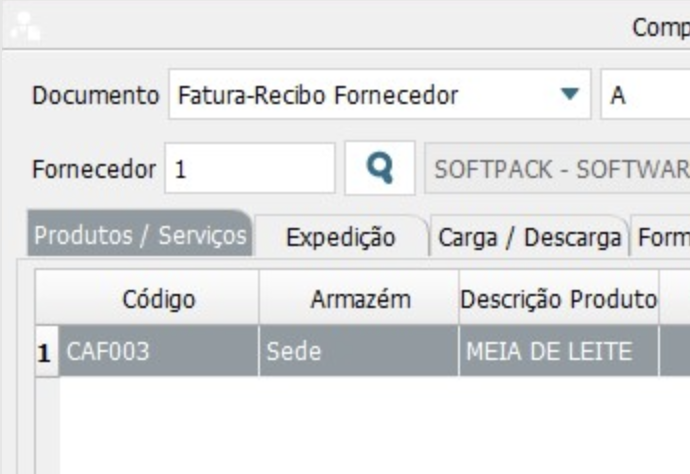
O próximo passo será selecionar o fornecedor para o qual pretendemos emitir o documento. Clicando no icon lupa junto do campo Fornecedor.
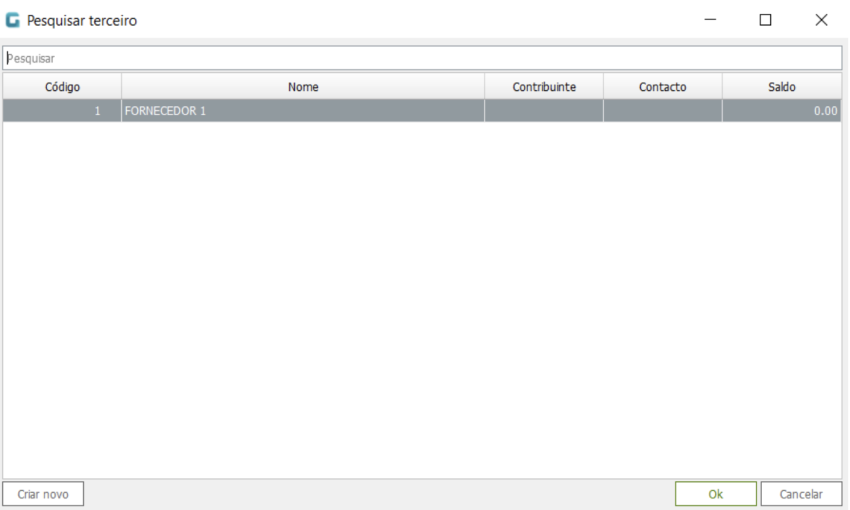
Selecione um fornecedor da lista e clique em OK. Caso o fornecedor ainda não exista, pode criar um novo cliente, clicando em Criar novo.
Adicionar produtos a um documento de compra
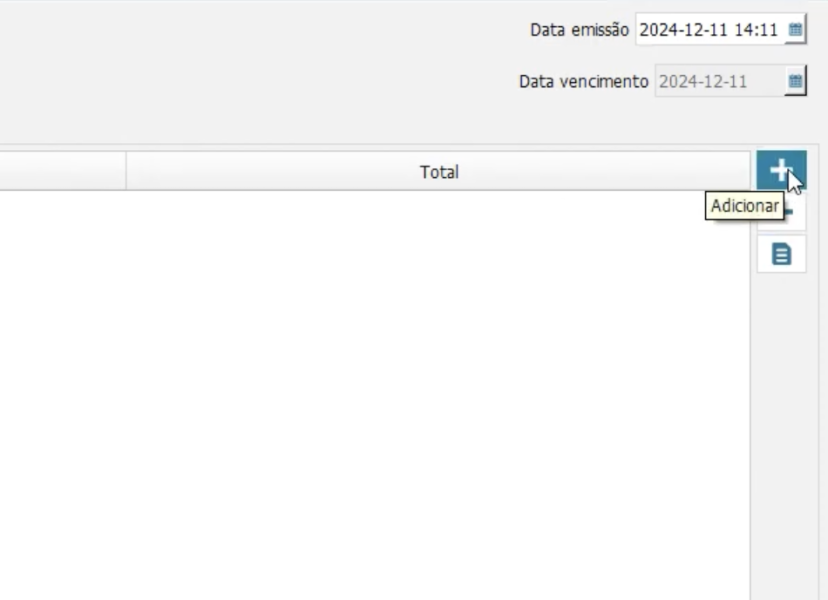
Adicione produtos ao seu documento de compra clicando no icon + (Adicionar)
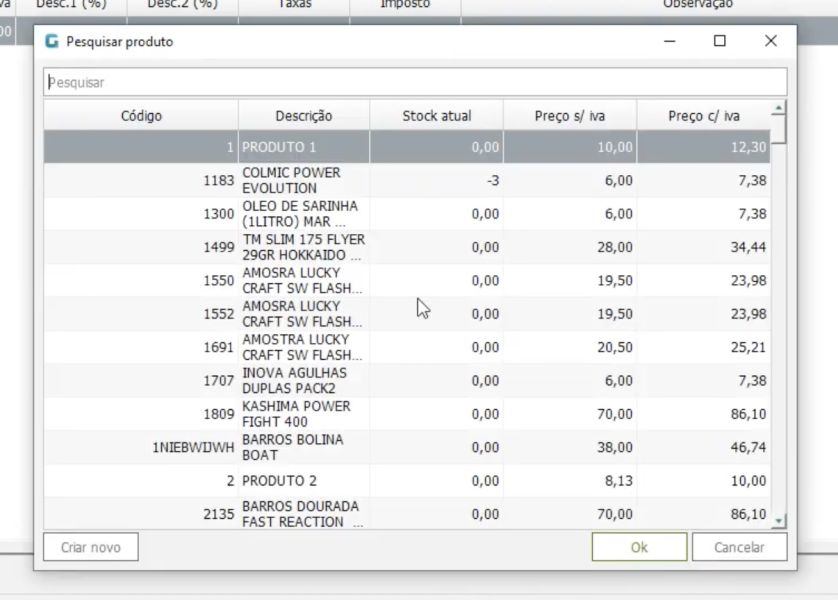
Selecione os produtos que deseja incluir no documento e clique em OK.
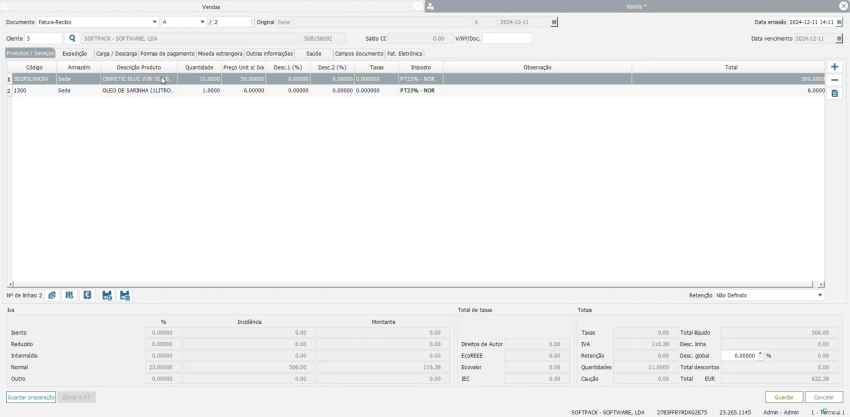
Código / Descrição: Selecionar o artigo ou serviço previamente criado. A descrição deve ser clara e corresponder ao bem ou serviço vendido.
Armazém: Define de onde sai o stock. Normalmente “Sede” ou o armazém principal.
Descrição: Preenchida automaticamente com o nome do artigo.
Quantidade: Indica a quantidade comprada.
Preço Unitário: Valor unitário sem IVA.
Descontos: Desc. 1 (%) e Desc. 2 (%) se aplicável.
Imposto: Seleciona a taxa de IVA correta (ex.: 23%).
Total: Calculado automaticamente pelo sistema.
👉 Se for um serviço, o stock não é afetado.
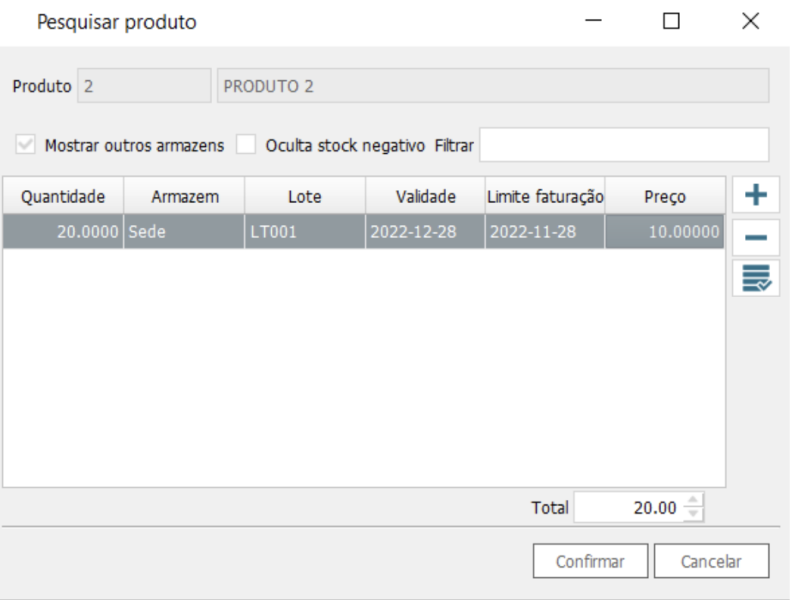
Ao lançar uma compra de produtos com controlo de stock por lote abrirá uma janela para preencher a Quantidade, Preço, Lote, Lote validade, Limite de Faturação, escolher o Armazém. Depois clique em Confirmar. Clique no + para adicionar uma linha e preencha os campos.
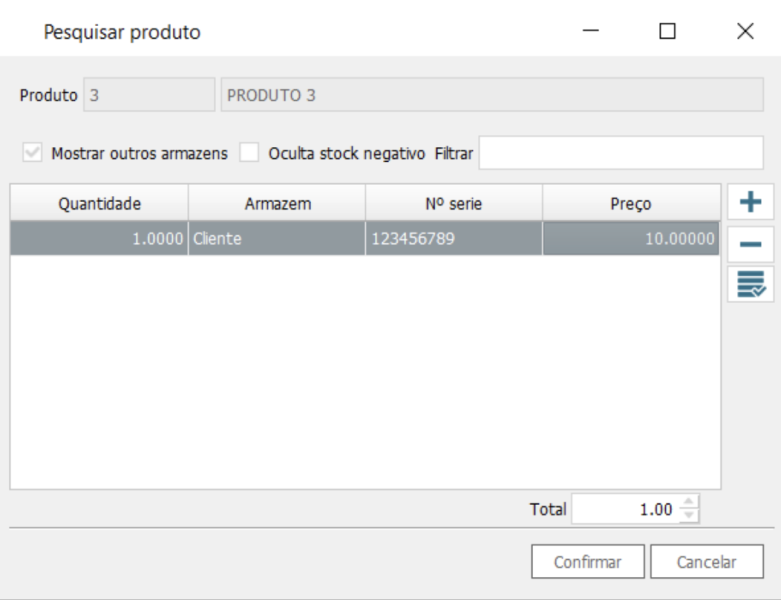
Ao lançar uma compra de produtos com controlo de stock por série abrirá uma janela para preencher o Preço, Série, escolher o Armazém e depois clique em Confirmar. Clique em + para adicionar uma linha e preencha os campos.
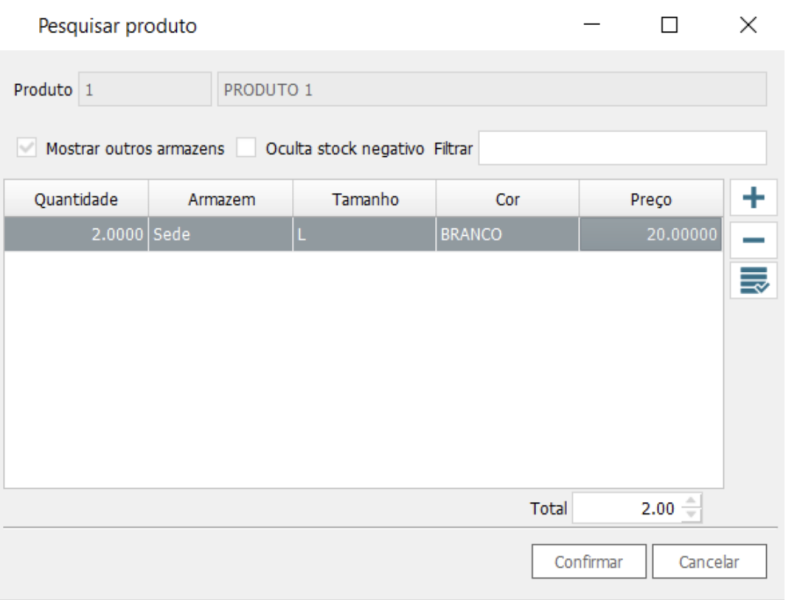
Ao lançar uma compra de produtos com controlo de stock por tamanho e cor abrirá uma janela para escolher o tamanho e a cor da compra e depois clique em Confirmar. Clique em + para adicionar uma linha e escolher o tamanho e a cor.
Separador Expedição
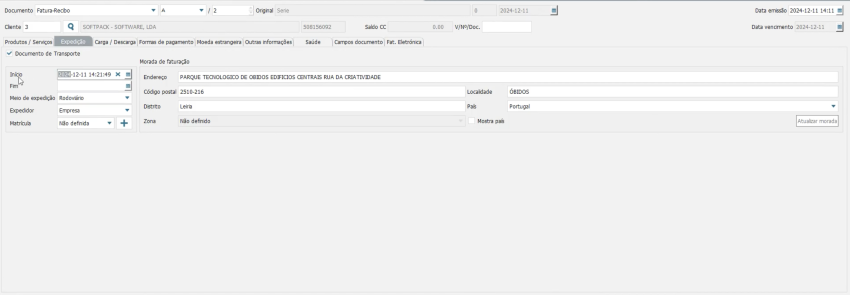
Este separador é usado para definir os dados de transporte e entrega da mercadoria, sendo obrigatório sempre que o documento de compra funcione como documento de transporte.
- Documento de Transporte
Ativar quando a mercadoria vai circular. Permite comunicar os dados à AT. - Início / Fim
Indicam a data e hora previstas para o início e fim do transporte. - Meio de expedição
Tipo de transporte (ex.: Rodoviário). - Expedidor
Entidade responsável pelo transporte (ex.: a própria empresa). - Matrícula
Matrícula da viatura utilizada no transporte. - Morada de faturação / entrega
Endereço para onde a mercadoria é enviada, com código-postal, localidade, distrito e país.
Se não houver transporte de mercadorias (serviços ou entrega imediata em loja), este separador pode ser ignorado.
Separador cargas e descargas
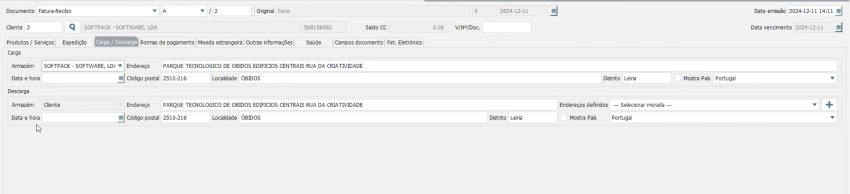
Este separador serve para indicar onde a mercadoria é carregada e onde é descarregada, sendo usado em conjunto com o documento de transporte.
Carga
- Armazém: local de onde a mercadoria sai (ex.: sede ou armazém da empresa).
- Data e hora: momento em que a mercadoria é carregada.
- Endereço: morada de carga, normalmente associada ao armazém selecionado.
Descarga
- Armazém: destino da mercadoria (ex.: Cliente).
- Data e hora: momento previsto para a descarga.
- Endereço: morada de entrega da mercadoria (pode ser escolhida das moradas do cliente).
Este separador é obrigatório apenas quando existe transporte de mercadorias.
Para serviços ou vendas sem transporte, não é necessário o seu preenchimento.
Separador Formas de pagamento
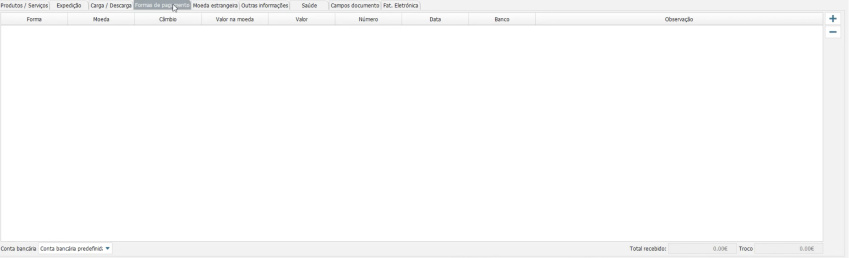
- Registar uma ou várias formas de pagamento do documento (se não acrescentar nenhuma, fica por defeito em numerário).
- Permite pagamentos parciais ou combinados (ex.: dinheiro + multibanco).
Principais campos
- Forma – Tipo de pagamento (dinheiro, transferência, MB, cheque, etc.).
- Moeda – Moeda utilizada no pagamento.
- Câmbio / Valor na moeda – Usado quando a moeda é diferente do euro.
- Valor – Montante pago nessa forma.
- Número – Referência do pagamento (ex.: nº do cheque ou transação).
- Data – Data do pagamento.
- Banco – Banco associado, quando aplicável.
- Observação – Notas adicionais.
Outros pontos importantes
- Botão “+” → adicionar uma forma de pagamento
- Botão “-” → remover
- Conta bancária → define onde o valor entra na contabilidade
- Total recebido / Troco → controlo automático dos valores
Separador Moeda estrangeira
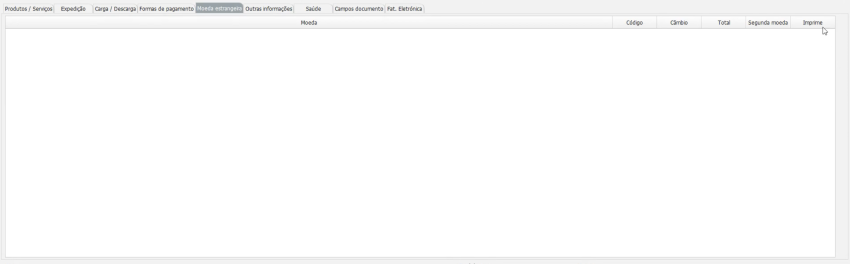
- Moeda: Local onde é selecionada a divisa pretendida para o documento (ex: USD, GBP).
- Código: Apresenta o código internacional (ISO) associado à moeda escolhida.
- Câmbio: Permite definir ou consultar a taxa de conversão em vigor face à moeda base (Euro) para este documento específico.
- Total: Exibe o valor total do documento já convertido para a moeda estrangeira selecionada.
- Segunda moeda: Opção para indicar se o documento deve gerir os valores numa moeda secundária de referência.
- Imprime: Campo de seleção para determinar se os valores convertidos devem constar na impressão final do documento para o cliente.
Este separador é essencial para transações internacionais, permitindo que o cliente receba a fatura na sua moeda local, mantendo a conformidade fiscal em Euros no sistema
Separador Outras informações
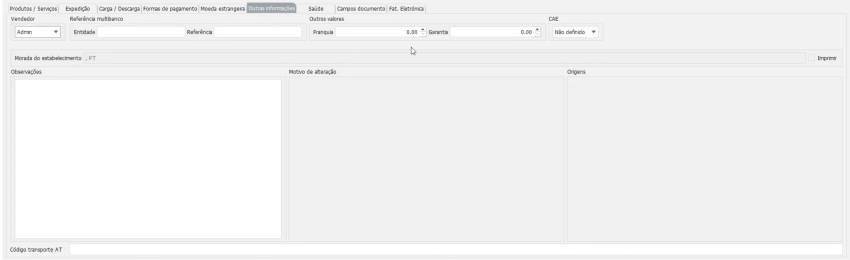
Este separador serve para registar informação complementar do documento, que não afeta diretamente valores, mas é importante a nível fiscal, operacional e informativo.
Principais áreas
- Vendedor – Utilizador/comercial associado ao documento.
- Referência Multibanco – Dados para pagamento por entidade e referência.
- Outros valores
- Franquia – Valor não comparticipado (ex.: seguros).
- Garantia – Valor retido ou associado a garantia.
- CAE – Código de Atividade Económica aplicável ao documento.
Campos informativos
- Morada do estabelecimento – Local de emissão/prestação (pode imprimir no documento).
- Observações – Texto livre visível no documento.
- Motivo de alteração – Obrigatório em documentos retificados/anulados.
- Origens – Informação sobre a origem do documento (ex.: convertido de orçamento).
Outros
- Código transporte AT – Usado em comunicação de transportes à Autoridade Tributária.
- Opção Imprimir – Controla se a morada aparece no documento impresso.
Separador Fat. Eletrónica
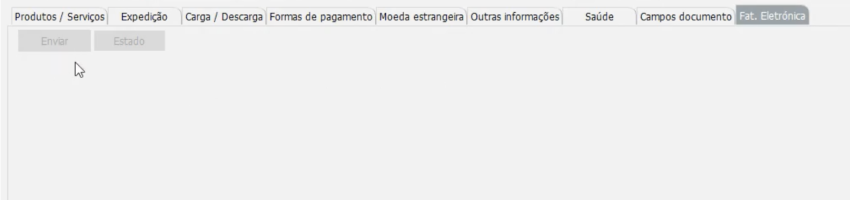
Se a funcionalidade Faturação eletrónica estiver ativa quando fizermos Guardar é neste separador que podemos ver o estado do documento:
Botão Enviar: Serve para processar o envio direto do documento eletrónico para a plataforma de receção.
Botão Estado: Permite consultar em que situação se encontra o envio.
Finalização do documento
Guardar preparação
- Guarda o documento sem o emitir oficialmente.
- Útil para revisão.
Guardar
- Emite o documento de forma definitiva.
- O número passa a ser oficial e o documento fica registado.
Impressão do documento
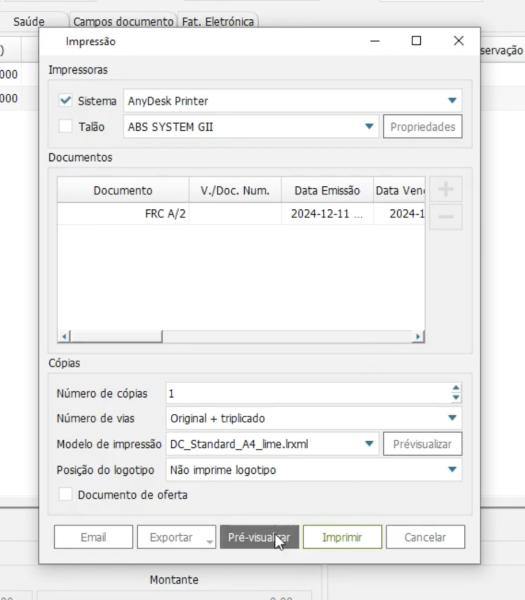
A janela de Impressão surge após a gravação do documento e permite definir como o ficheiro será processado e entregue.
1. Impressoras e Documentos
- Impressoras: Permite escolher entre a impressora do Sistema ou uma impressora de Talhão (para impressoras térmicas de tickets).
- Lista de Documentos: Mostra o documento que está prestes a ser impresso com a respetiva data de emissão e vencimento.
2. Configuração de Cópias
- Número de cópias/vias: Define quantas cópias quer imprimir e o tipo de via (ex: Original + triplicado).
- Modelo de impressão: Seleciona o design visual da fatura (neste caso, o modelo standard em A4).
- Posição do logótipo: Permite escolher onde aparece o símbolo da sua empresa ou, como está selecionado, Não imprime logótipo.
- Documento de oferta: Se selecionado, o documento impresso não mostrará preços (ideal para talões de oferta).
3. Opções de Saída (Botões Inferiores)
- Email: Envia o documento digitalmente para o endereço de e-mail do cliente.
- Exportar: Guarda o documento em formatos externos, como PDF ou Excel.
- Pré-visualizar: Abre uma janela para ver como o documento ficou antes de gastar papel ou enviar.
- Imprimir: Envia o comando final para a impressora selecionada.