
A criação de produtos permite:
- Vender artigos
- Controlar preços, IVA e stocks
- Classificar produtos por categorias, famílias e grupos
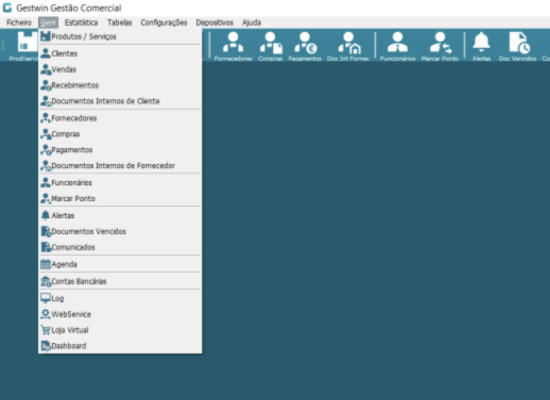

No meu principal vá a Gerir -> Produtos ou aceda ao icon Produtos da barra de atalhos.
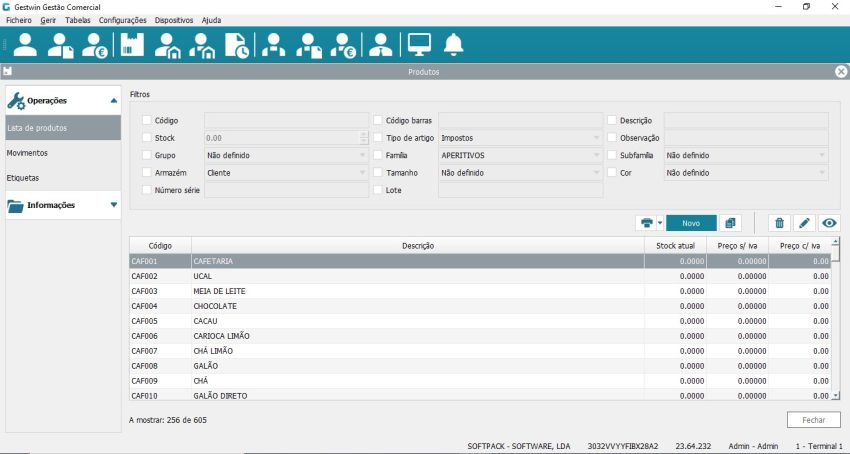
Clique no botão NOVO, para começar a criação de um produto.
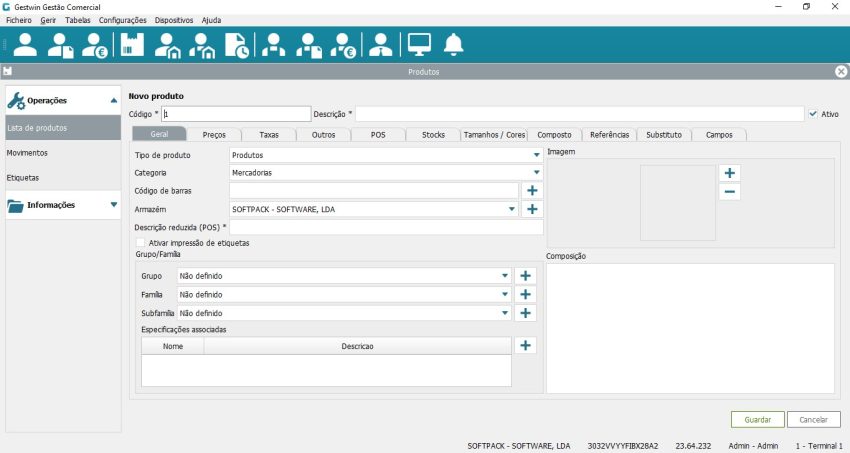
Este ecrã permite criar e configurar um produto no sistema.
Cabeçalho do Cliente

- Código – código interno do produto
- Descrição – nome completo do produto
- Ativo – se marcado, o produto fica disponível para venda
Separador Geral
Comece a preencher os dados do seu novo produto no separador Geral.
Este separador contém os dados base do produto.
Tipo de produto: Define a natureza do artigo (Produto, Serviço ou outro tipo disponível conforme a configuração do sistema).
Categoria: Classificação do produto utilizada para organização interna, relatórios e apresentação no POS (ex.: Mercadorias).
Código de barras: Código identificador do produto para leitura por scanner; permite associar vários códigos ao mesmo produto.
Armazém: Armazém principal onde o stock do produto é controlado.
Descrição reduzida (POS): Nome curto do produto apresentado no POS; campo obrigatório para venda no ponto de venda.
Ativar impressão de etiquetas: Permite imprimir etiquetas associadas ao produto, normalmente usadas para identificação física.
Grupo: Nível principal de organização do produto dentro da estrutura comercial.
Família: Subdivisão do grupo, usada para uma classificação mais detalhada.
Subfamília: Subdivisão da família, permitindo uma organização ainda mais específica dos produtos.
Especificações associadas: Características adicionais do produto (ex.: tamanho, cor, sabor), utilizadas no POS e em relatórios.
Imagem: Imagem associada ao produto, que pode ser exibida no POS para facilitar a identificação visual.
Composição: Define os componentes de um produto composto, como kits, menus ou receitas, ligando vários artigos a um produto principal.
Separador Preços
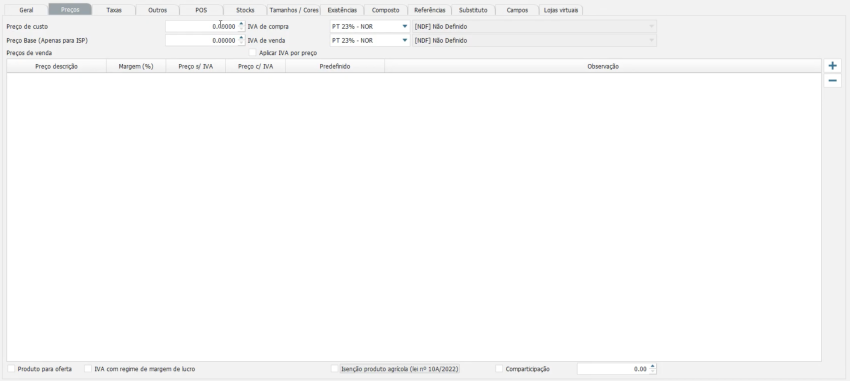
Preço de custo: Valor de aquisição do produto; usado para cálculo de margens e análise de rentabilidade.
Preço Base (Apenas para ISP): Preço base utilizado em contextos específicos de ISP, quando aplicável à configuração fiscal.
IVA de compra: Taxa de IVA aplicada na compra do produto ao fornecedor.
IVA de venda: Taxa de IVA aplicada na venda do produto ao cliente.
Aplicar IVA por preço: Quando ativo, permite definir taxas de IVA diferentes para cada preço de venda.
Preços de venda: Adicione 1 ou mais preços ao produto usando o botão + ou elimine usando o botão –
Preço descrição: Nome identificativo do preço (ex.: Preço balcão, Preço takeaway, Preço revenda).
Margem (%): Percentagem de margem aplicada sobre o preço de custo para cálculo do preço de venda.
Preço s/ IVA: Preço de venda do produto sem imposto.
Preço c/ IVA: Preço de venda do produto com IVA incluído.
Predefinido: Indica qual o preço principal utilizado por defeito na faturação.
Observação: Campo livre para notas ou informações adicionais sobre o preço.
Opções adicionais (parte inferior)
Produto para oferta: Indica que o produto pode ser utilizado como oferta, sem impacto comercial direto.
IVA com regime de margem de lucro: Aplica o regime especial de IVA sobre a margem de lucro, conforme legislação aplicável.
Isenção produto agrícola (Lei nº 10A/2022): Assinala produtos agrícolas abrangidos pelo regime de isenção previsto na legislação portuguesa.
Comparticipação: Valor ou percentagem de comparticipação associada ao produto, quando aplicável.
Separador Taxas
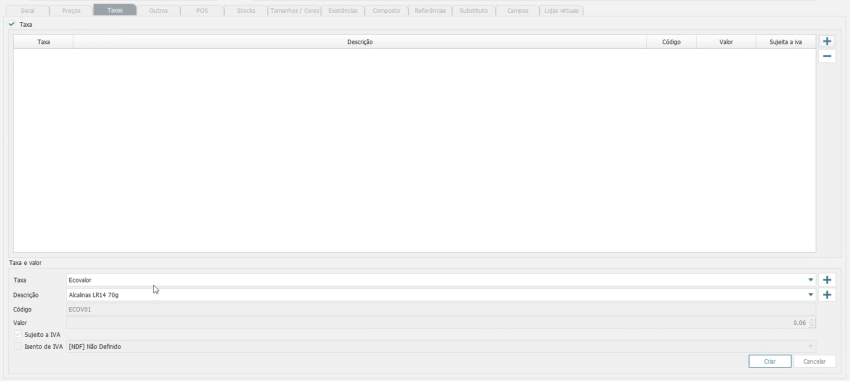
Grelha de taxas associadas ao produto
Taxa: Tipo de taxa aplicada ao produto (ex.: Ecovalor, taxa ambiental, taxa específica).
Descrição: Descrição da taxa associada ao produto, para identificação clara.
Código: Código interno ou legal da taxa.
Valor: Valor monetário da taxa a aplicar ao produto.
Sujeita a IVA: Indica se o valor da taxa está sujeito a IVA.
Criação / edição de taxa
Taxa: Seleção do tipo de taxa existente ou criação de uma nova taxa.
Descrição: Descrição detalhada da taxa (ex.: tipo de produto ou enquadramento legal).
Código: Código identificativo da taxa (ex.: ECOV01).
Valor: Montante da taxa a aplicar por unidade do produto.
Sujeita a IVA: Define se a taxa é tributada em IVA.
Isento de IVA: Motivo de isenção de IVA associado à taxa, quando aplicável (ex.: [NDF] Não Definido).
Ações
Adicionar (+): Cria uma nova taxa ou associa a taxa ao produto.
Remover (–): Remove a taxa selecionada do produto.
Criar: Confirma a criação da nova taxa.
Cancelar: Cancela a criação ou edição da taxa.
Separador Outros
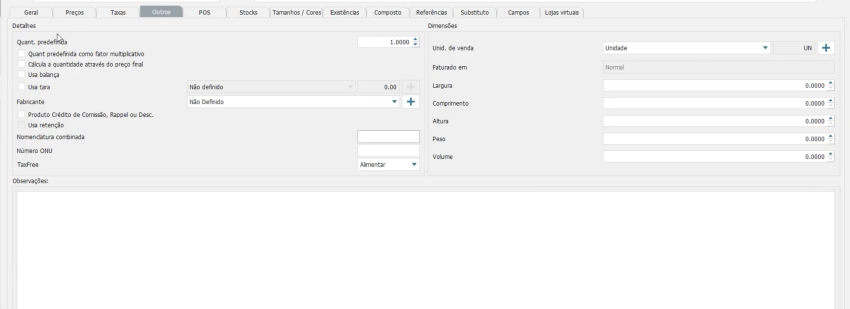
Quant. predefinida: Quantidade sugerida automaticamente ao inserir o produto em documentos (ex: packs de àguas).
Quant. predefinida como fator multiplicativo: Quando ativo, a quantidade predefinida multiplica o valor unitário do produto.
Calcula a quantidade através do preço final: Permite calcular automaticamente a quantidade com base no valor final introduzido (Ex: Bombas de combustível).
Usa balança: Indica que o produto é vendido por peso e utiliza uma balança ligada ao sistema.
Usa tara: Permite definir uma tara (peso a descontar) quando o produto é pesado.
Fabricante: Identificação do fabricante do produto.
Produto Crédito de Comissão, Rappel ou Desc.: Indica que o produto é utilizado para efeitos de comissões, rappels ou descontos.
Usa retenção: Assinala que o produto está sujeito a retenção na fonte.
Nomenclatura combinada: Código ou designação combinada usada para identificação técnica ou logística.
Número ONU: Número de identificação de mercadorias perigosas (transporte ADR).
TaxFree: Classificação do produto para efeitos de venda Tax Free (ex.: Alimentar).
Dimensões
Unid. de venda: Unidade em que o produto é vendido (ex.: Unidade, Kg, Metro).
Faturado em: Define a forma de faturação do produto (ex.: Normal).
Largura: Largura física do produto.
Comprimento: Comprimento físico do produto.
Altura: Altura física do produto.
Peso: Peso do produto.
Volume: Volume do produto, usado para logística e transporte.
Observações
Observações: Campo livre para notas adicionais sobre o produto, visíveis internamente.
Separador POS
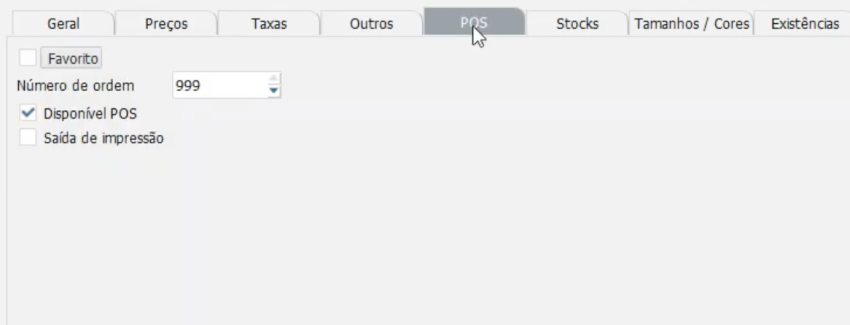
Favorito: Marca o produto como favorito no POS, facilitando o acesso rápido durante a venda.
Número de ordem: Define a ordem de apresentação do produto no ecrã do POS.
Disponível POS: Indica se o produto está disponível para venda no POS.
Saída de impressão: Define se o produto gera saída para impressora (ex.: cozinha, bar ou outro ponto de produção).
Separador Stocks (versão PRO)
Controlo de stock: Ativa o controlo de entradas e saídas de stock para o produto.
Lotes: Permite a gestão de lotes do produto (datas, quantidades e rastreabilidade).
Números de série: Ativa o controlo individual por número de série.
Quantidades
Stock mínimo: Quantidade mínima recomendada; serve de alerta para reposição.
Stock máximo: Quantidade máxima desejada em armazém.
Stock atual: Quantidade existente em stock; campo informativo calculado automaticamente pelo sistema.
Resumo
Total de entradas: Quantidade total de entradas de stock registadas para o produto.
Total de saídas: Quantidade total de saídas de stock registadas para o produto.
Preço médio: Valor médio de custo do produto, calculado com base nas entradas.
Valores: Valor monetário total do stock existente.
Última data: Data do último movimento de stock registado para o produto.
Separador Tamanhos e cores
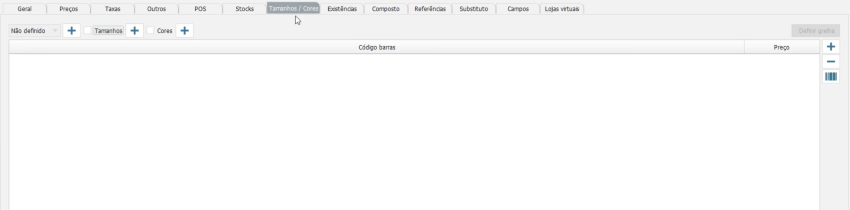
Grelha: Define o tipo de grelha a utilizar (ex.: tamanhos, cores ou combinação de ambos).
Tamanhos: Permite associar tamanhos ao produto (ex.: S, M, L, XL).
Cores: Permite associar cores ao produto (ex.: Preto, Branco, Azul).
Definir grelha: Gera automaticamente a combinação de tamanhos e/ou cores selecionados.
Lista de variantes
Código de barras: Código de barras específico para cada combinação de tamanho e/ou cor.
Preço: Preço individual por variante, caso seja diferente do preço base do produto.
Botões de ação
Adicionar (+): Adiciona manualmente uma nova variante à grelha.
Remover (–): Remove a variante selecionada.
Gerar código de barras: Cria automaticamente códigos de barras para as variantes.
Nota prática:
Cada linha criada nesta grelha passa a ser tratada como uma variante do produto, com stock, código de barras e preço próprios (dependendo da configuração).
Separador Existências

Última entrada: Data do último movimento de entrada de stock do produto.
Última saída: Data do último movimento de saída de stock do produto.
Existência por: Critério de consulta das existências (ex.: por produto, por variante, por lote, etc.).
Armazém: Permite filtrar os registos de existências por armazém específico.
Filtro: Opção para aplicar filtros adicionais à consulta apresentada.
Área de resultados
Lista de registos: Apresenta os movimentos e existências do produto de acordo com os filtros aplicados.
Nota:
Este separador é exclusivamente informativo, não permitindo edição de dados. Serve para análise de stock, validação de movimentos e apoio à tomada de decisão.
Separador Composto
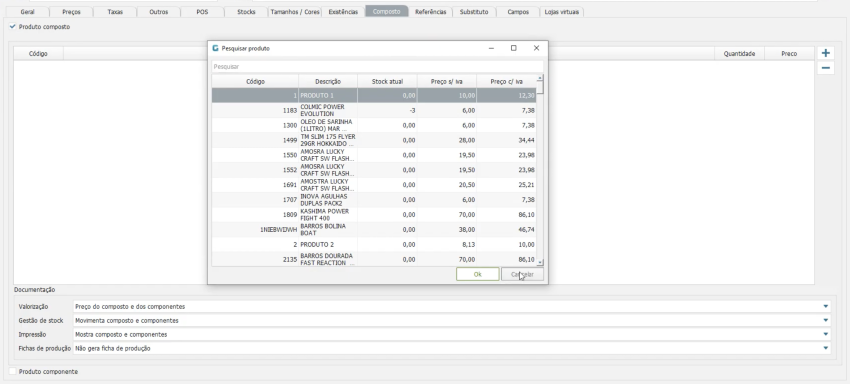
Produto composto: Indica que o produto é composto por outros produtos (kit, conjunto, pack ou receita).
Lista de componentes
Código: Produto componente que integra o produto composto.
Quantidade: Quantidade do componente necessária para formar uma unidade do produto composto.
Preço: Preço do componente no contexto do composto (informativo ou calculado conforme configuração).
Adicionar (+): Permite adicionar um novo produto componente ao composto.
Remover (–): Remove o componente selecionado do composto.
Documentação
Valorização: Define como é calculado o preço do produto composto (ex.: preço do composto e dos componentes).
Gestão de stock: Define o comportamento do stock (ex.: movimenta apenas o composto ou o composto e os componentes).
Impressão: Define como o produto aparece nos documentos (ex.: mostra composto e componentes).
Fichas de produção: Define se o composto gera ou não ficha de produção.
Outras opções
Produto componente: Indica que este produto é apenas utilizado como componente de outros produtos compostos.
Separador Referências
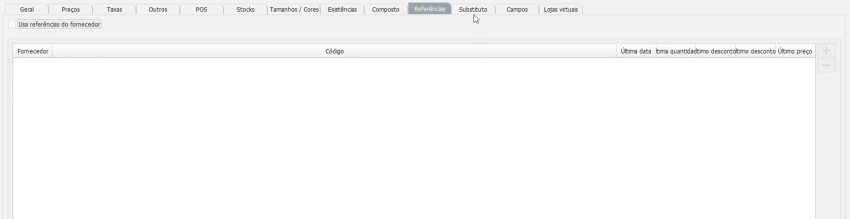
Permite registar, por fornecedor, o código com que esse fornecedor identifica o produto, bem como o histórico da última compra.
Para que é usado na prática
- Identificar rapidamente o produto nos documentos de compras (encomendas, receções, faturas de fornecedor)
- Facilitar a repetição de compras ao mesmo fornecedor
- Consultar o último preço praticado, descontos e quantidades compradas
- Evitar erros quando o código do fornecedor é diferente do código interno
Separador Substituto

Para que é usado na prática
- Sugerir automaticamente outros produtos quando este não tem stock
- Facilitar a continuidade da venda sem interromper o atendimento
- Apoiar o operador ou vendedor na escolha de alternativas equivalentes
- Melhorar a gestão comercial em situações de rutura de stock
Como funciona
- Ao ativar “Usa produtos substitutos”, podes associar um ou mais produtos alternativos
- Cada produto listado passa a ser considerado um substituto válido deste artigo
- O sistema pode sugerir esses produtos em vendas, POS ou documentos comerciais, conforme a configuração
Separador Campos
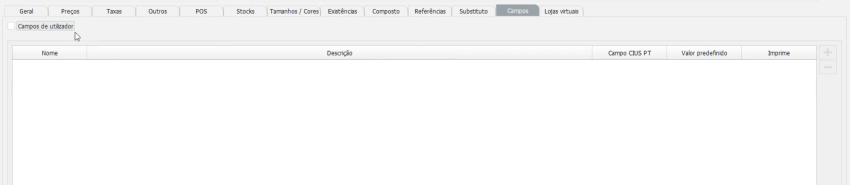
Para que é usado
- Guardar informação adicional que não existe nos campos padrão do produto
- Adaptar o sistema às necessidades específicas do negócio
- Registar dados internos como:
- Código interno
- Observações técnicas
- Localização física
- Marca alternativa, lote, validade, etc.
Como funciona
- Ao ativar “Campos de utilizador”, podes:
- Selecionar campos personalizados já criados no sistema
- Definir um valor predefinido
- Indicar se o campo imprime em documentos (faturas, guias, etiquetas)
Separador Lojas virtuais
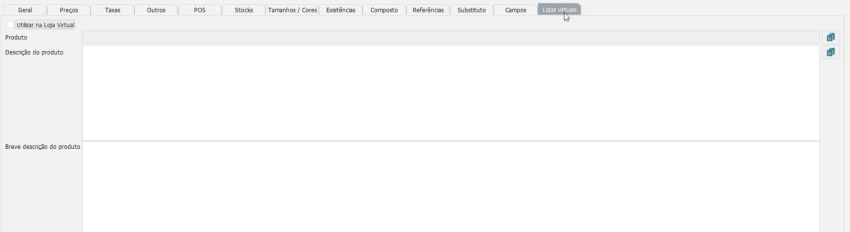
Para que é usado
- Definir se o produto fica disponível na loja virtual
- Introduzir descrições comerciais específicas para o site
- Controlar o conteúdo que o cliente final vê online
O que podes configurar
- Utilizar na Loja Virtual:
Ativa ou desativa a publicação do produto na loja online - Produto:
Nome do produto tal como aparece na loja virtual - Descrição do produto:
Descrição completa (marketing, características, benefícios) - Breve descrição do produto:
Texto curto usado em listagens, destaques ou previews
Em resumo
Este separador permite adaptar o produto ao e-commerce, separando:
- Informação interna/administrativa
- Informação comercial para clientes online
📌 Se não usares loja virtual, este separador pode ser ignorado sem impacto no funcionamento interno.