
Como registar pagamentos efectuados a fornecedores, liquidando faturas, notas de débito ou outros documentos pendentes, e emitir o recibo correspondente.
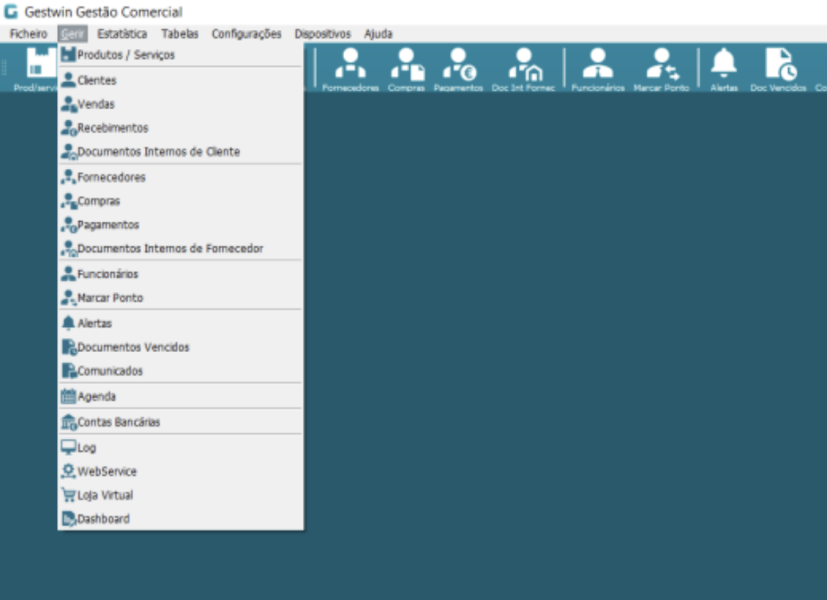

No meu principal vá a Gerir -> Pagamentos ou aceda ao icon Pagamentos da barra de atalhos.
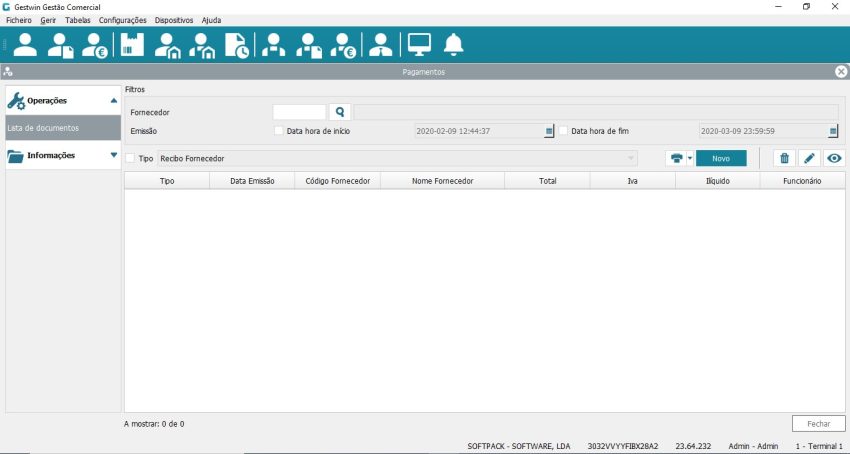
Clique no botão NOVO, para começar a criação de um novo documento.
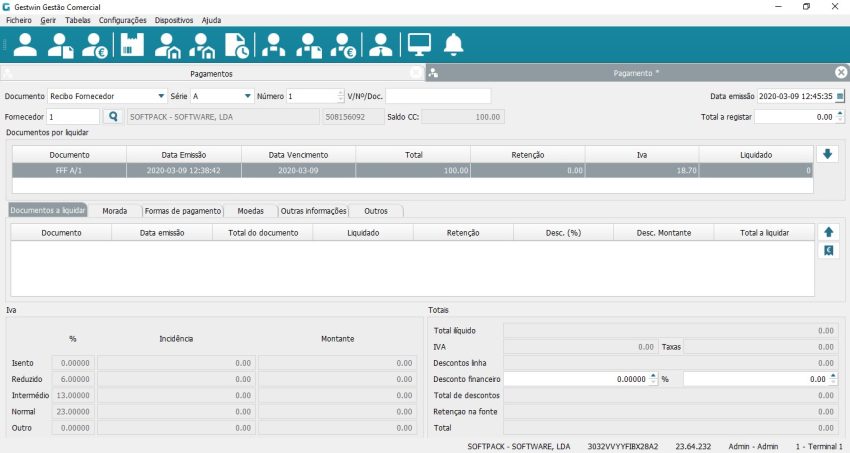
Cabeçalho do documento
Documento: normalmente “Recibo Fornecedor”.
Série: série do recibo (ex.: A).
Número: número sequencial do recibo (gerado automaticamente).
Data emissão: data/hora do recibo (normalmente automática).
Total a registar: valor total que ser pago.
1. Identificação do Fornecedor:
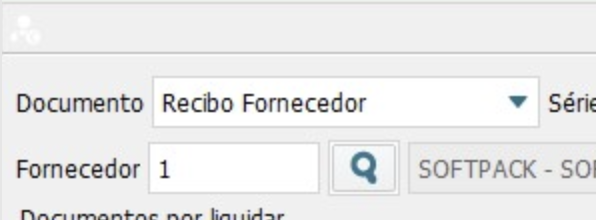
No campo Fornecedor, utilize a lupa para procurar o fornecedor. O sistema mostrará automaticamente o Saldo CC (Conta Corrente) atual do fornecedor.
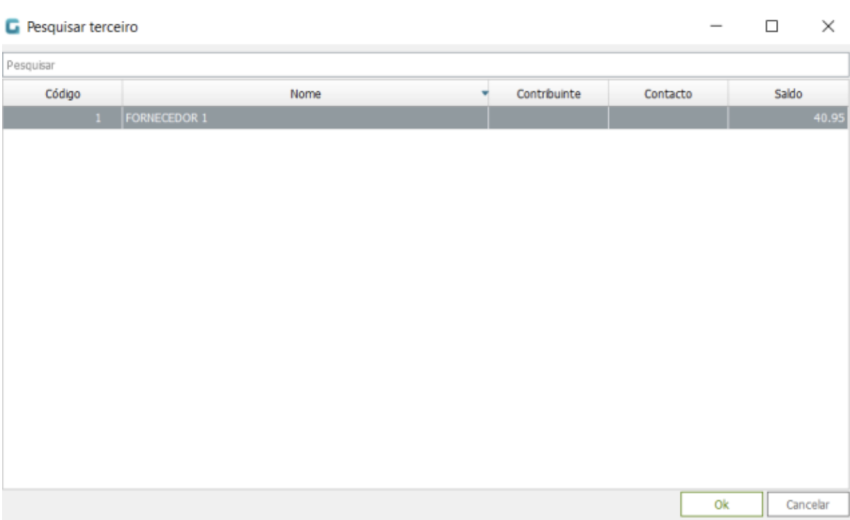
Selecione um fornecedor da lista e clique em OK.
2. Seleção de Documentos por Liquidar:
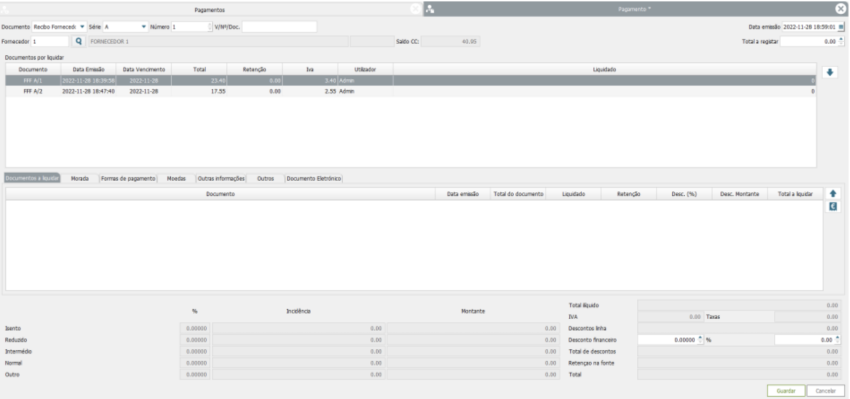
- O Gestwin apresenta uma lista com todos os documentos pendentes de pagamento.
- Selecione os documentos que o fornecedor está a pagar para os mover para a grelha de Documentos a liquidar utilizando a seta (⬇).
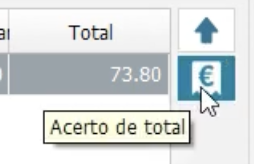
- Para liquidar um valor inferior ao da fatura clique em Acerto de Total:
3. Zona “Documentos a liquidar” (parte central)
Esta é a área mais importante do recibo.
Colunas:
- Documento – fatura selecionada
- Data emissão
- Total do documento
- Liquidado – valor que vai ser pago agora
- Retenção – se existir retenção na fonte
- Desc. (%) – desconto percentual
- Desc. Montante – desconto em valor
- Total a liquidar – valor final pago desse documento
👉 Aqui pode:
- Fazer pagamentos parciais
- Aplicar descontos
- Ajustar retenções
4. Separadores
📌 Morada
- Mostra/define a morada associada ao recibo.
📌 Formas de pagamento
- Dinheiro
- Multibanco
- Transferência
- Cheque
- Outros
Pode usar mais do que uma forma de pagamento no mesmo recibo.
📌 Moedas
- Usado se trabalhar com moedas diferentes do euro.
📌 Outras informações / Outros
- Observações internas ou legais que vão aparecer no recibo.
5. Configuração de Totais e Descontos:
- Verifique o Total do documento original e o valor no campo Liquidado.
- Se necessário, pode aplicar um Desconto financeiro (em percentagem) diretamente na área de Totais.
- O sistema calculará automaticamente o Total a liquidar após impostos e descontos.
6. Gravação:
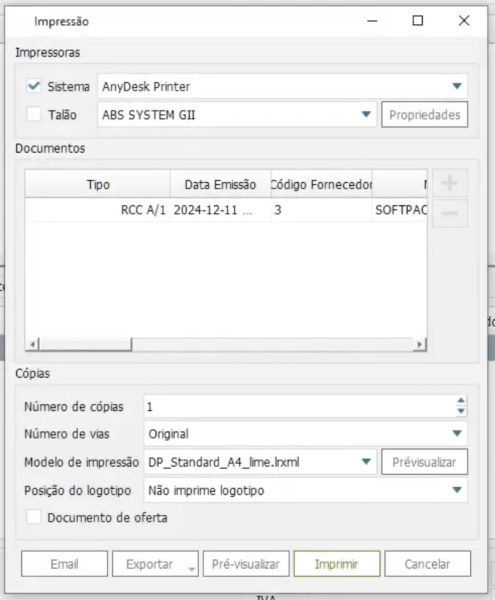
- Clique em Guardar para finalizar o processo e atualizar o saldo do cliente.
- Escolha a impressora, o número de cópias, o número de vias, o modelo de impressão, posição do logótipo e clique em Imprimir, Exportar ou Pré-visualizar.