
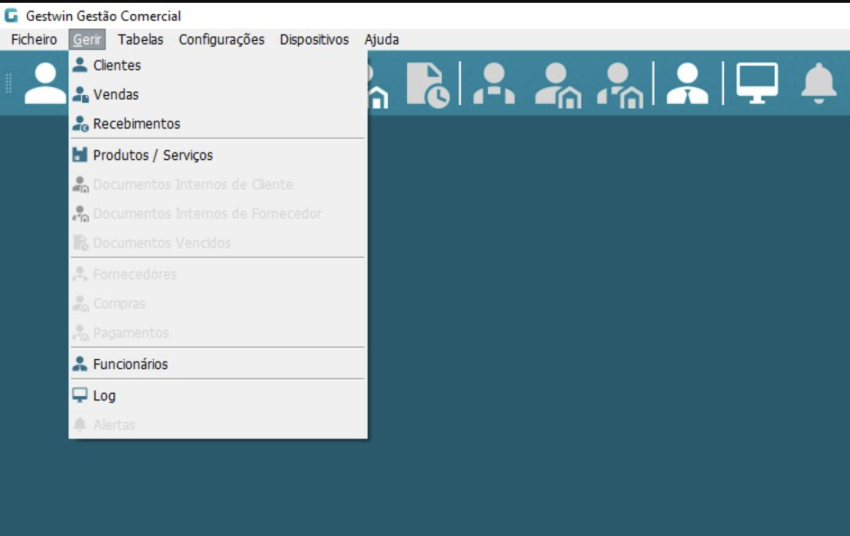

No meu principal vá a Gerir -> Vendas ou aceda ao icon Vendas da barra de atalhos.
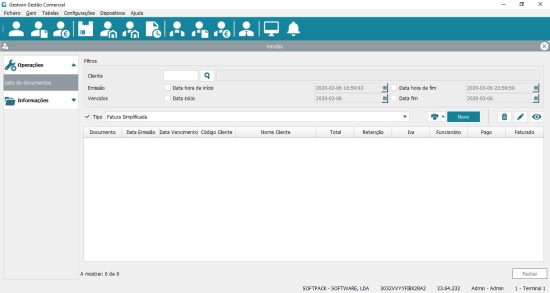
Clique no botão NOVO, para começar a criação de uma venda.
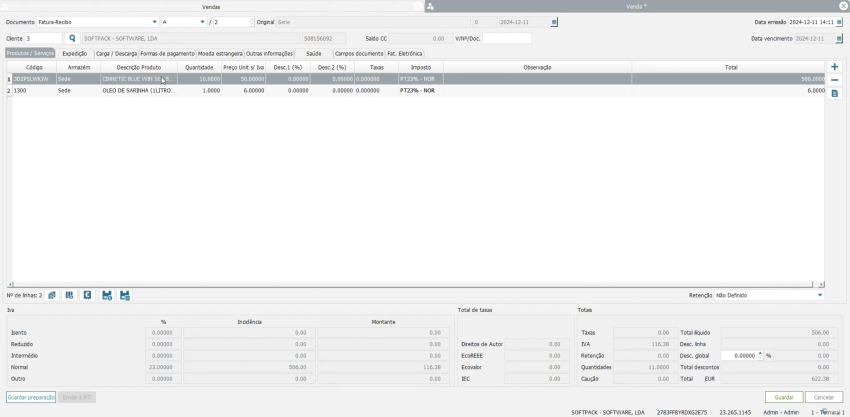
Cabeçalho do documento
Documento
- Selecionar o tipo de documento (ex.: Fatura-Recibo, Fatura, Fatura Simplificada).
- Deve ser escolhido conforme o tipo de venda e obrigação fiscal.
Série
- Define a sequência numérica do documento.
- Normalmente já vem predefinida e não deve ser alterada sem necessidade.
Data de emissão
- Data em que a venda é efetuada.
- Por defeito assume a data atual.
Data de vencimento
- Obrigatória quando a venda não é paga no momento.
- Em Fatura-Recibo, normalmente coincide com a data de emissão.
Selecionar o tipo de documento

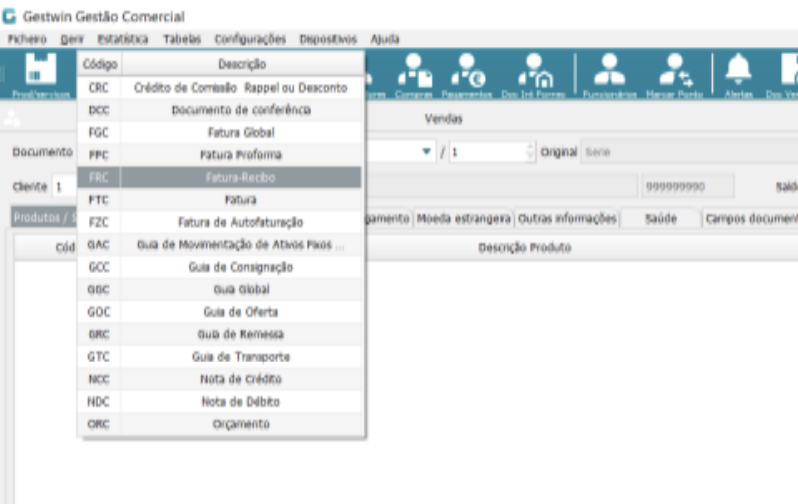
O primeiro passo é selecionar o tipo de documento a ser emitido.
Com o Gestwin Gestão Comercial pode emitir os seguintes documentos:
Crédito de Comissão, Rappel ou Desconto
Documento de conferência
Fatura de Consignação
Fatura Proforma
Fatura-Recibo
Fatura-Recibo Autofaturação
Fatura Simplificada
Fatura Simplificada Autofaturação
Fatura
Fatura de Autofaturação
Guia de Movimentação de Ativos Fixos
Guia de Consignação
Guia Global
Guia de Oferta
Guia de Remessa
Guia de Transporte
Nota de Crédito
Nota de Crédito Autofaturação
Nota de Débito
Nota de Débito Autofaturação
Orçamento
Escolher o cliente
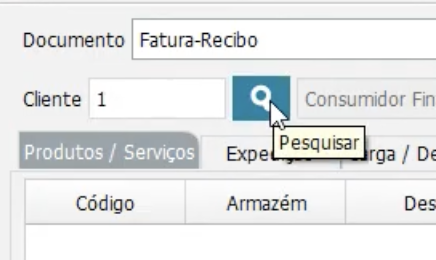
O próximo passo será selecionar o cliente para o qual pretendemos emitir o documento. Clicando no icon lupa junto do campo cliente.
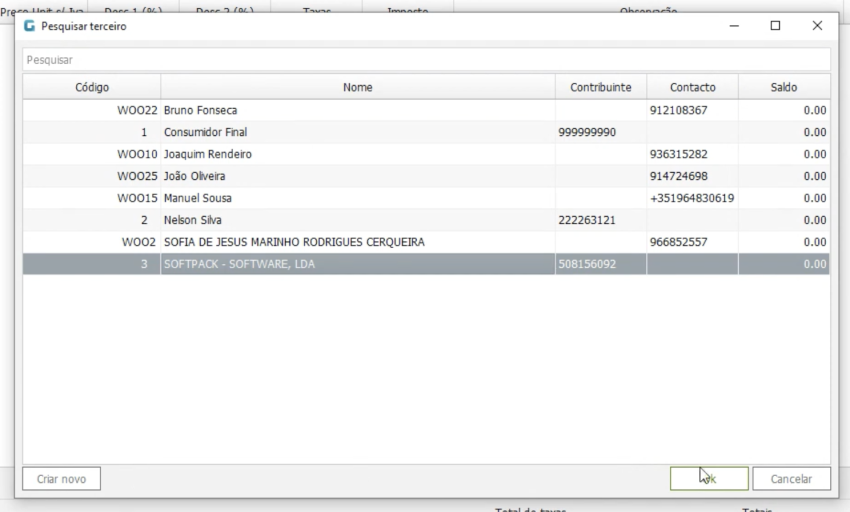
Selecione um cliente da lista e clique em OK. Caso o cliente ainda não exista, pode criar um novo cliente, clicando em Criar novo.
Adicionar produtos a um documento de venda
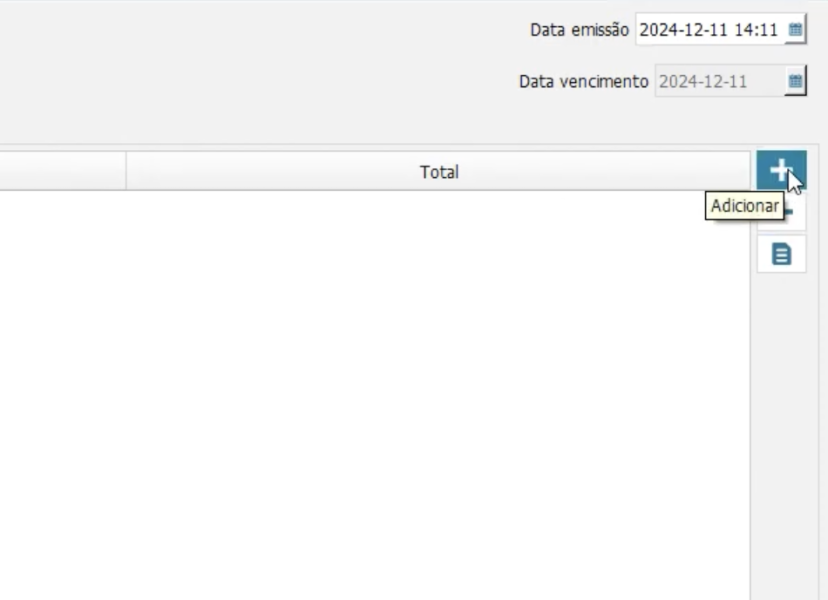
Adicione produtos ao seu documento de venda clicando no icon + (Adicionar)
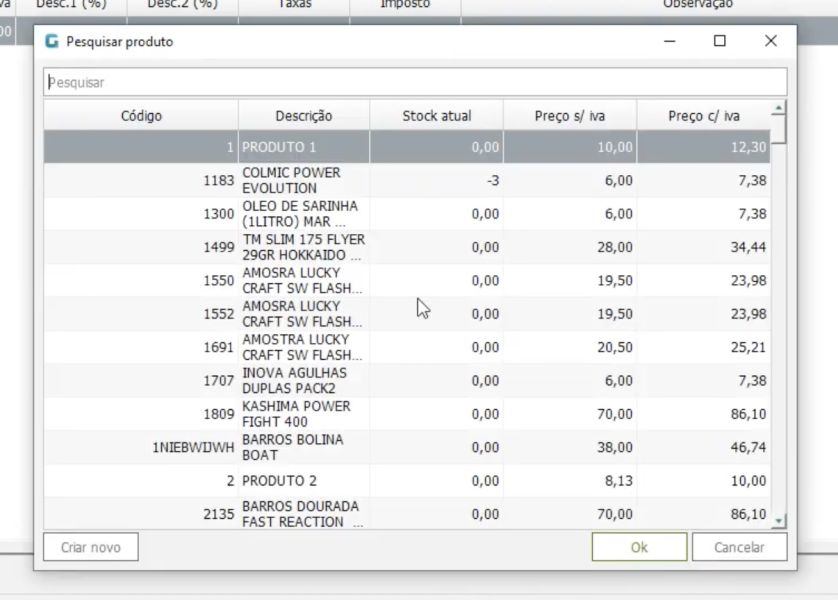
Selecione os produtos que deseja incluir no documento e clique em OK.
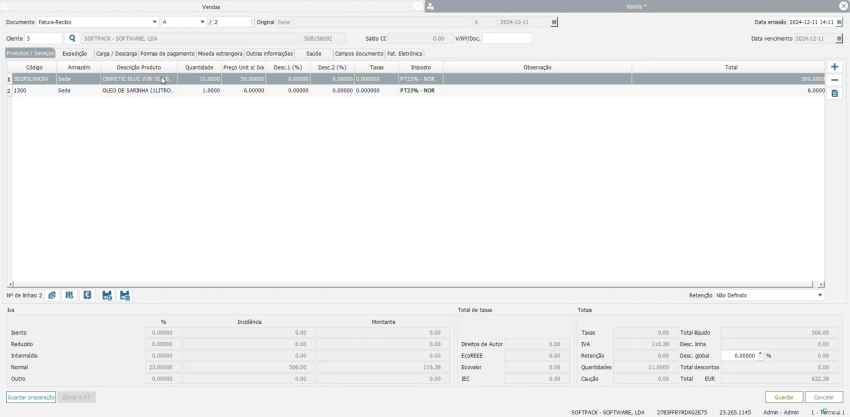
Código / Descrição
- Selecionar o artigo ou serviço previamente criado.
- A descrição deve ser clara e corresponder ao bem ou serviço vendido.
Armazém
- Define de onde sai o stock.
- Normalmente “Sede” ou o armazém principal.
Quantidade
- Número de unidades vendidas.
- Influencia o total e, se aplicável, o stock.
Preço Unitário s/ IVA
- Valor por unidade antes de IVA.
- O IVA será calculado automaticamente.
Descontos
- Desc.1 (%) / Desc.2 (%) – opcionais.
- Usar apenas se houver desconto acordado.
Imposto
- Define a taxa de IVA aplicável.
- Ex.: PT23% – Normal
- Deve refletir a natureza do produto ou serviço.
⚠️ Um imposto errado invalida o documento fiscalmente.
Observações
- Campo opcional.
- Usado para notas internas ou informações adicionais ao cliente (ex.: campanha, referência, entrega).
Separador Expedição
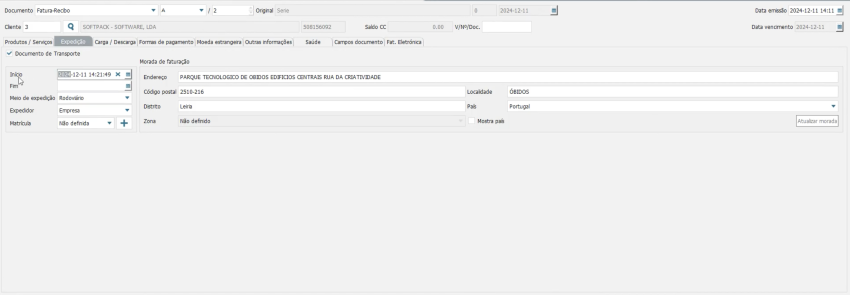
Este separador é usado para definir os dados de transporte e entrega da mercadoria, sendo obrigatório sempre que o documento de venda funcione como documento de transporte.
- Documento de Transporte
Ativar quando a mercadoria vai circular. Permite comunicar os dados à AT. - Início / Fim
Indicam a data e hora previstas para o início e fim do transporte. - Meio de expedição
Tipo de transporte (ex.: Rodoviário). - Expedidor
Entidade responsável pelo transporte (ex.: a própria empresa). - Matrícula
Matrícula da viatura utilizada no transporte. - Morada de faturação / entrega
Endereço para onde a mercadoria é enviada, com código-postal, localidade, distrito e país.
Se não houver transporte de mercadorias (serviços ou entrega imediata em loja), este separador pode ser ignorado.
Separador cargas e descargas
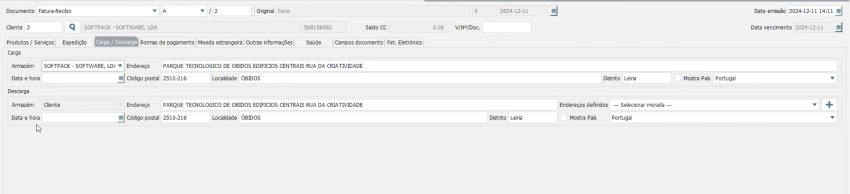
Este separador serve para indicar onde a mercadoria é carregada e onde é descarregada, sendo usado em conjunto com o documento de transporte.
Carga
- Armazém: local de onde a mercadoria sai (ex.: sede ou armazém da empresa).
- Data e hora: momento em que a mercadoria é carregada.
- Endereço: morada de carga, normalmente associada ao armazém selecionado.
Descarga
- Armazém: destino da mercadoria (ex.: Cliente).
- Data e hora: momento previsto para a descarga.
- Endereço: morada de entrega da mercadoria (pode ser escolhida das moradas do cliente).
Este separador é obrigatório apenas quando existe transporte de mercadorias.
Para serviços ou vendas sem transporte, não é necessário o seu preenchimento.
Separador Formas de pagamento
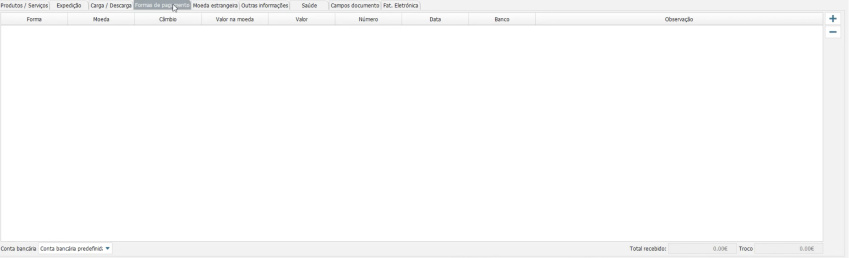
- Registar uma ou várias formas de pagamento do documento (se não acrescentar nenhuma, fica por defeito em numerário).
- Permite pagamentos parciais ou combinados (ex.: dinheiro + multibanco).
Principais campos
- Forma – Tipo de pagamento (dinheiro, transferência, MB, cheque, etc.).
- Moeda – Moeda utilizada no pagamento.
- Câmbio / Valor na moeda – Usado quando a moeda é diferente do euro.
- Valor – Montante pago nessa forma.
- Número – Referência do pagamento (ex.: nº do cheque ou transação).
- Data – Data do pagamento.
- Banco – Banco associado, quando aplicável.
- Observação – Notas adicionais.
Outros pontos importantes
- Botão “+” → adicionar uma forma de pagamento
- Botão “-” → remover
- Conta bancária → define onde o valor entra na contabilidade
- Total recebido / Troco → controlo automático dos valores
Separador Moeda estrangeira
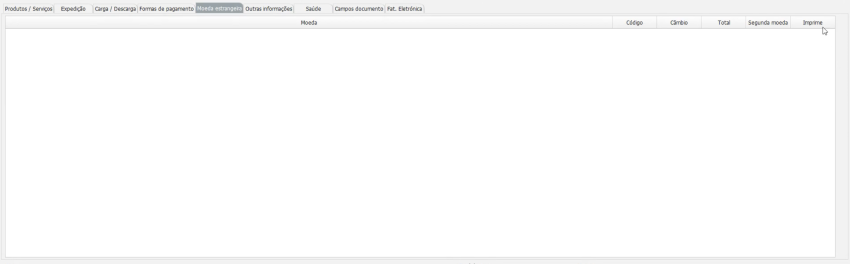
- Moeda: Local onde é selecionada a divisa pretendida para o documento (ex: USD, GBP).
- Código: Apresenta o código internacional (ISO) associado à moeda escolhida.
- Câmbio: Permite definir ou consultar a taxa de conversão em vigor face à moeda base (Euro) para este documento específico.
- Total: Exibe o valor total do documento já convertido para a moeda estrangeira selecionada.
- Segunda moeda: Opção para indicar se o documento deve gerir os valores numa moeda secundária de referência.
- Imprime: Campo de seleção para determinar se os valores convertidos devem constar na impressão final do documento para o cliente.
Este separador é essencial para transações internacionais, permitindo que o cliente receba a fatura na sua moeda local, mantendo a conformidade fiscal em Euros no sistema.
Separador Outras informações
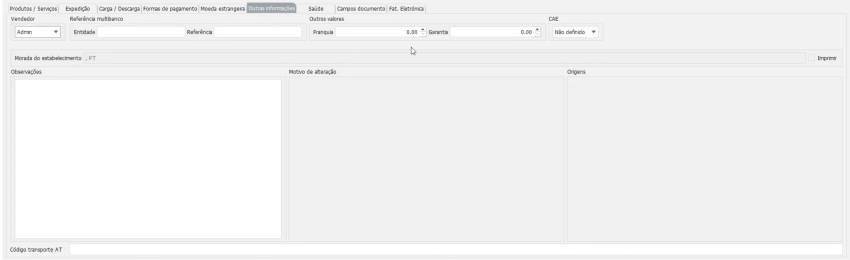
Este separador serve para registar informação complementar do documento, que não afeta diretamente valores, mas é importante a nível fiscal, operacional e informativo.
Principais áreas
- Vendedor – Utilizador/comercial associado ao documento.
- Referência Multibanco – Dados para pagamento por entidade e referência.
- Outros valores
- Franquia – Valor não comparticipado (ex.: seguros).
- Garantia – Valor retido ou associado a garantia.
- CAE – Código de Atividade Económica aplicável ao documento.
Campos informativos
- Morada do estabelecimento – Local de emissão/prestação (pode imprimir no documento).
- Observações – Texto livre visível no documento.
- Motivo de alteração – Obrigatório em documentos retificados/anulados.
- Origens – Informação sobre a origem do documento (ex.: convertido de orçamento).
Outros
- Código transporte AT – Usado em comunicação de transportes à Autoridade Tributária.
- Opção Imprimir – Controla se a morada aparece no documento impresso.
Separador Saúde
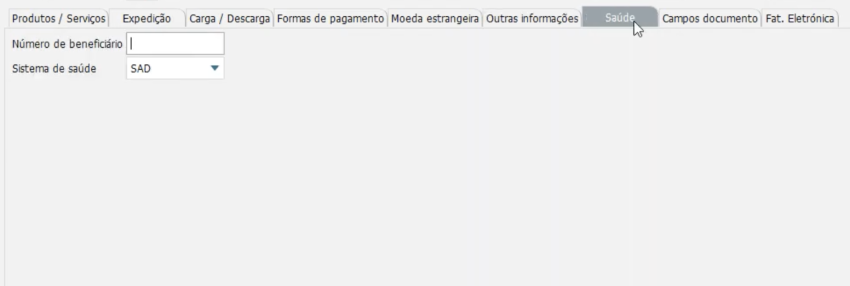
O separador Saúde no Gestwin é especificamente desenhado para empresas ou profissionais que prestam serviços na área médica e faturam a subsistemas de saúde ou entidades convencionadas.
- Número de beneficiário: É o campo onde deve inserir o número de identificação do utente/paciente no sistema de saúde correspondente.
- Sistema de saúde: Permite selecionar o subsistema a que o cliente pertence (no exemplo da imagem aparece selecionado o SAD – Subsistema de Assistência na Doença, tipicamente relacionado com as forças armadas ou segurança). Outros exemplos comuns seriam a ADSE, SAMS ou seguros de saúde.
Separador Campos documento

O separador Campos documento no Gestwin é utilizado para adicionar informações personalizadas ou metadados específicos que não existem nos campos padrão do software.
Aqui está o resumo das colunas visíveis:
- Nome: Identifica o título ou a descrição do campo adicional que está a ser criado.
- Campo CIUS-PT: Esta coluna é técnica e serve para mapear o campo para o formato CIUS-PT, que é a norma portuguesa de faturação eletrónica (obrigatória para contratos públicos/B2G).
- Valor: É onde se insere o conteúdo específico daquele campo para o documento em questão.
- Botões (+/-): Permitem adicionar novas linhas de campos ou remover campos existentes deste documento.
Para que serve?
Este separador é fundamental quando precisa de incluir referências exigidas por clientes específicos (como números de compromisso, códigos de projeto ou referências de contratos) que devem ser transmitidos eletronicamente ou impressos no documento final.
Separador Fat. Eletrónica
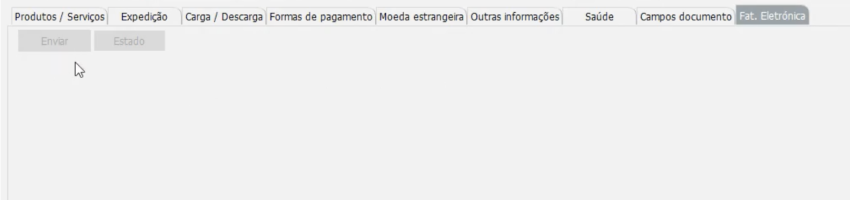
Se a funcionalidade Faturação eletrónica estiver ativa quando fizermos Guardar é neste separador que podemos ver o estado do documento:
Botão Enviar: Serve para processar o envio direto do documento eletrónico para a plataforma de receção (como a eSPAP ou outros canais EDI).
Botão Estado: Permite consultar em que situação se encontra o envio.
Finalização do documento
Guardar preparação
- Guarda o documento sem o emitir oficialmente.
- Útil para revisão.
Guardar
- Emite o documento de forma definitiva.
- O número passa a ser oficial e o documento fica registado.
Enviar à AT
- Disponível após a emissão.
- Necessário para cumprimento fiscal.
Impressão do documento
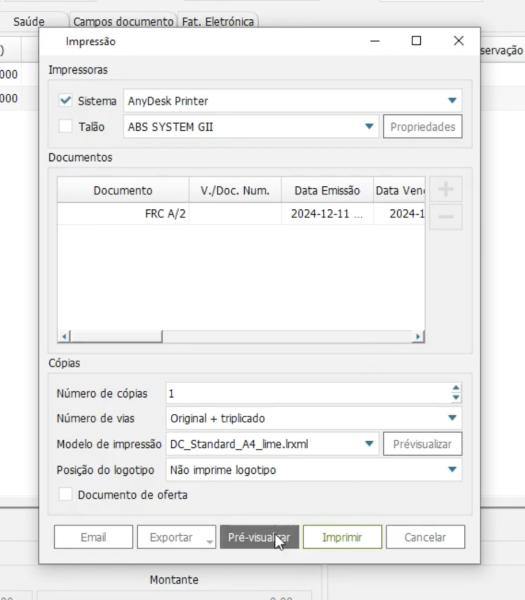
A janela de Impressão surge após a gravação do documento e permite definir como o ficheiro será processado e entregue ao cliente.
1. Impressoras e Documentos
- Impressoras: Permite escolher entre a impressora do Sistema ou uma impressora de Talhão (para impressoras térmicas de tickets).
- Lista de Documentos: Mostra o documento que está prestes a ser impresso (neste caso, uma Fatura-Recibo FRC A/2) com a respetiva data de emissão e vencimento.
2. Configuração de Cópias
- Número de cópias/vias: Define quantas cópias quer imprimir e o tipo de via (ex: Original + triplicado).
- Modelo de impressão: Seleciona o design visual da fatura (neste caso, o modelo standard em A4).
- Posição do logótipo: Permite escolher onde aparece o símbolo da sua empresa ou, como está selecionado, Não imprime logótipo.
- Documento de oferta: Se selecionado, o documento impresso não mostrará preços (ideal para talões de oferta).
3. Opções de Saída (Botões Inferiores)
- Email: Envia o documento digitalmente para o endereço de e-mail do cliente.
- Exportar: Guarda o documento em formatos externos, como PDF ou Excel.
- Pré-visualizar: Abre uma janela para ver como o documento ficou antes de gastar papel ou enviar.
- Imprimir: Envia o comando final para a impressora selecionada.
Dica: Se costuma enviar sempre as faturas por e-mail, pode configurar o Gestwin para sugerir essa opção por defeito, poupando alguns cliques.