
A emissão de uma fatura ou outro documento de venda no Gestwin POS permite registar a venda de forma simples, rápida e em conformidade com a Autoridade Tributária. Este processo assegura o controlo de stock, a correta identificação do cliente (quando aplicável) e o registo automático dos valores em caixa e relatórios.
Conheça o ecrã de vendas no artigo Conhecer o ecrã principal do Gestwin POS.
1. Aceder a Vendas no POS
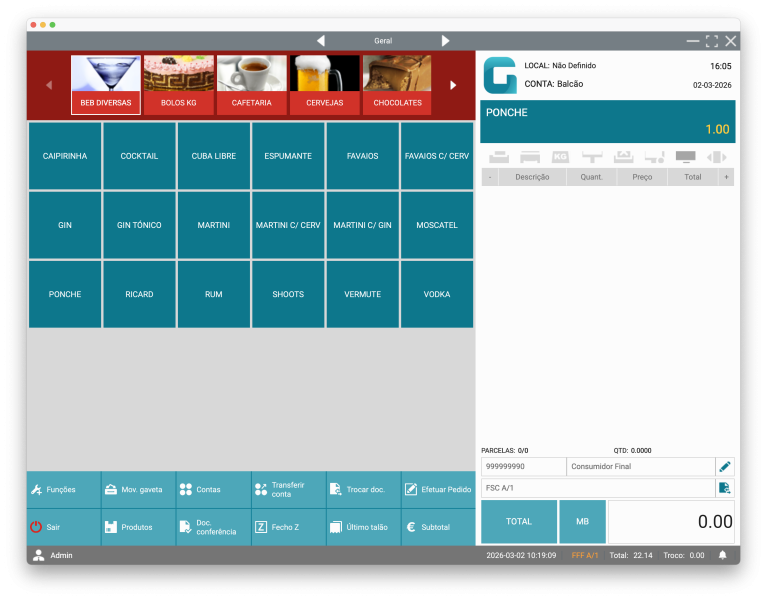
No ecrã principal do POS, selecionar o local/conta pretendido (ex: Balcão). O sistema apresenta o painel de produtos pronto para iniciar a venda.
2. Selecionar os Produtos
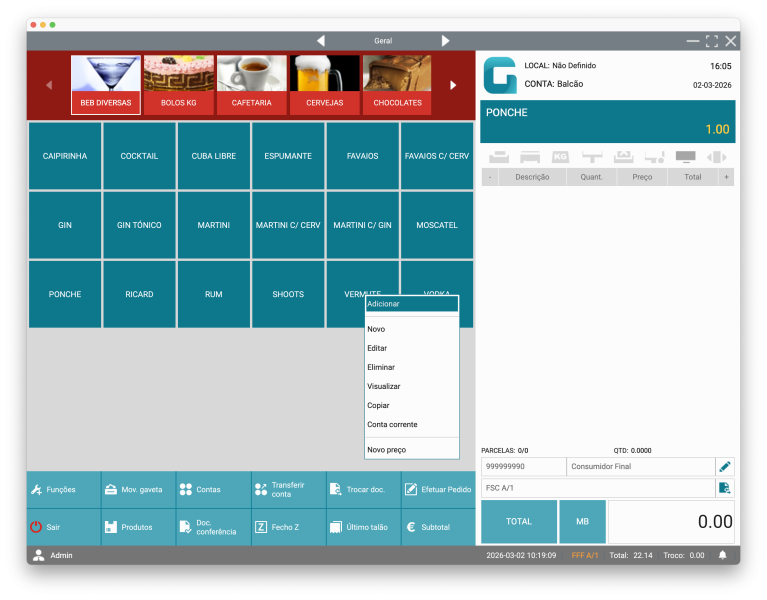
No ecrã principal de venda adicione produtos ao documento. Navegue pela barra de famílias para visualizar os produtos disponíveis.
Clicar no Produto pretendido para o adicionar ao documento.
Nas linhas do documento:
Descrição: Nome do artigo selecionado.
Quant.: Quantidade do artigo.
Preço: Preço unitário.
Total: Valor total da linha.
3. Alterar Quantidades ou Remover produtos
Na grelha do documento:
Clicar no botão “+” para aumentar a quantidade.
Clicar no botão “–” para diminuir. Reduzir a quantidade para 0 ou remover a linha antes de finalizar.
Para eliminar um artigo, selecionar a linha e utilizar e clique com o botão direito do rato sobre ele. Escolha a opção Eliminar.
4. Associar Cliente (Opcional)
Por defeito, o sistema utiliza o cliente Consumidor Final.
Para associar outro cliente:
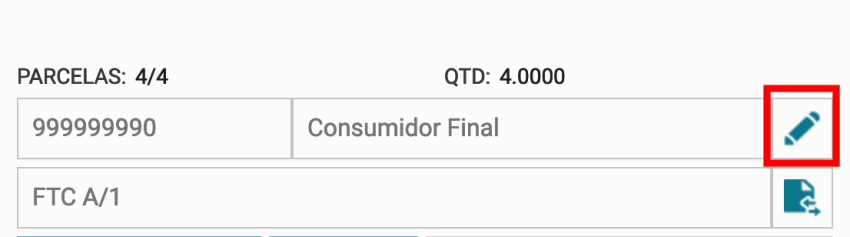
Clicar na área do cliente (zona inferior direita) ou no botão de edição.
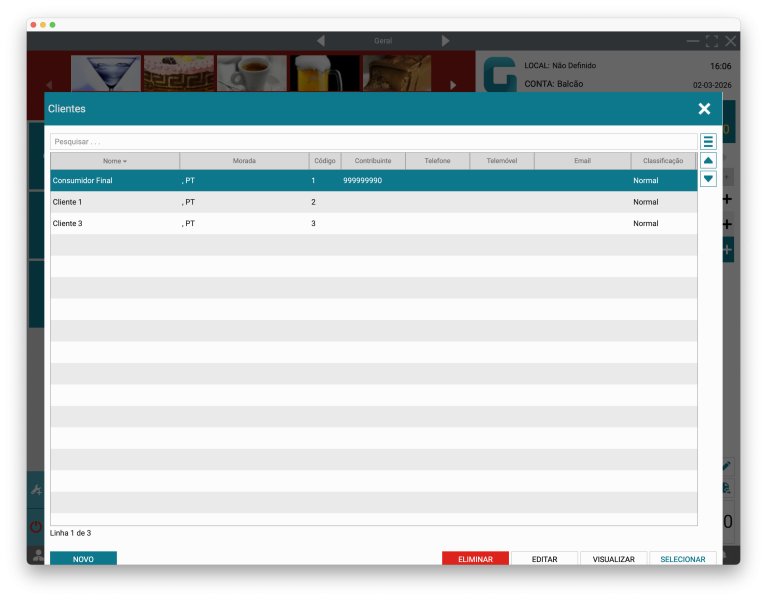
No ecrã Clientes, selecionar o cliente pretendido e clicar em Selecionar.
Neste ecrã pode optar por criar um novo cliente.
Exemplo prático:
Se for uma empresa que necessita de NIF na fatura, selecionar o cliente previamente criado com os dados fiscais corretos.
5. Escolher Tipo de Documento
Antes de concluir, pode ser necessário definir o tipo de documento.
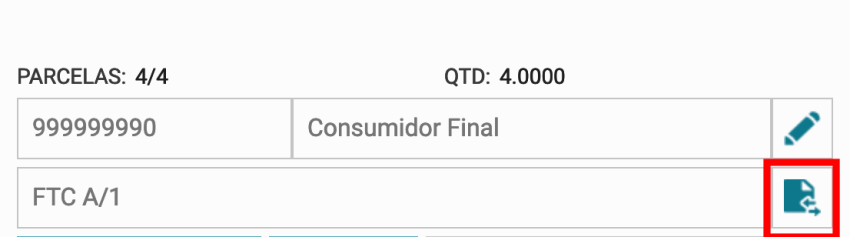
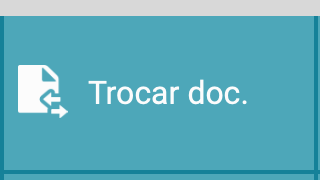
Clicar na opção Trocar doc.
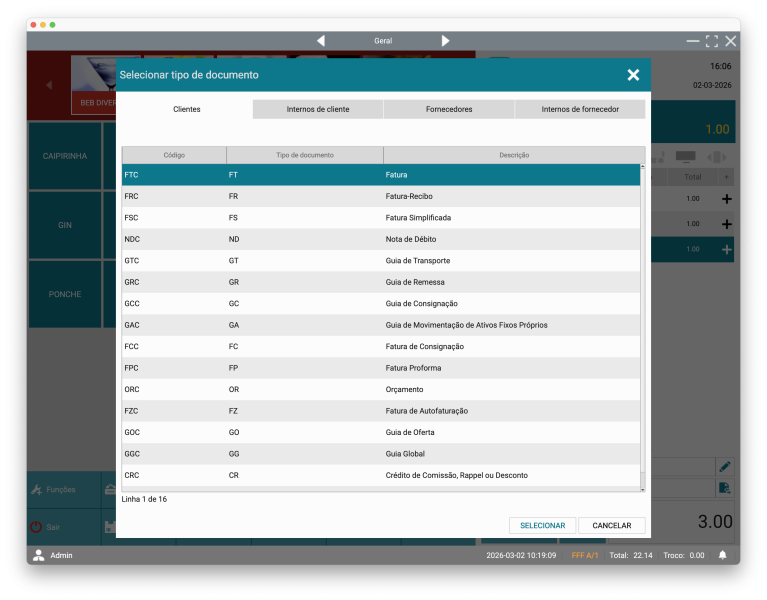
No ecrã “Selecionar tipo de documento” escolher o pretendido:
Fatura (FT): Documento de venda sem pagamento imediato.
Fatura-Recibo (FR): Documento com pagamento imediato.
Fatura Simplificada (FS): Utilizada em vendas a pronto no retalho.
Orçamento (OR): Documento sem valor fiscal.
Entre outros disponíveis na configuração.
Selecionar o tipo pretendido e clicar em Selecionar.
Exemplo prático:
Para uma venda paga no momento em numerário, selecionar Fatura-Recibo.
6. Finalizar e Receber Pagamento
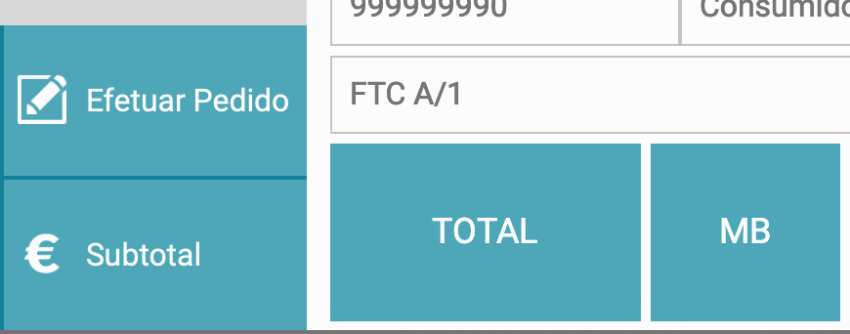
Clicar no botão TOTAL se o pagamento for em numerário.Esta opção pode ser alterado no ecrã seguinte.
Clique no botão MB se o pagamento for por multibanco. Esta opção pode ser alterado no ecrã seguinte.
Clique em Subtotal para escolher a forma de pagamento.
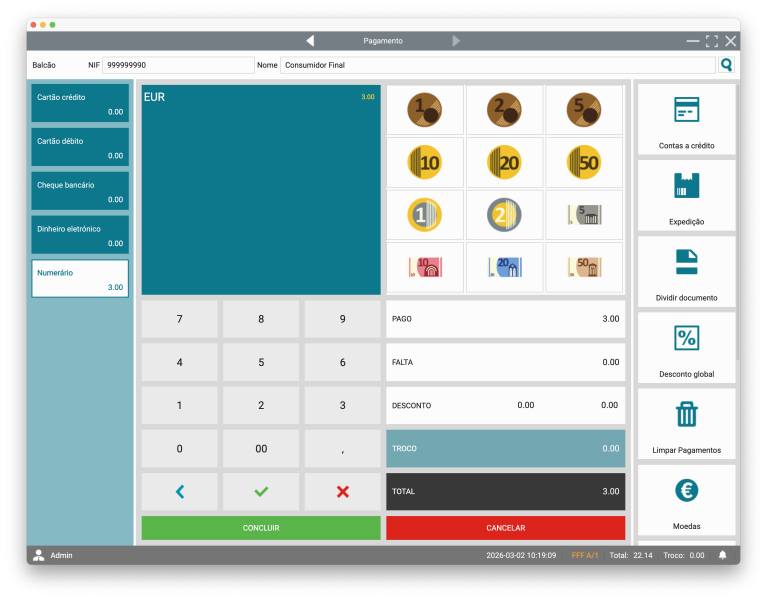
No ecrã Pagamento
Cartão crédito / Cartão débito / Cheque bancário / Dinheiro eletrónico / Numerário: Permite escolher o método de pagamento.
Selecionar o método pretendido ou inserir o valor manualmente no teclado numérico.
PAGO: Valor entregue pelo cliente.
FALTA: Valor ainda em dívida.
DESCONTO: Desconto aplicado (se existir).
TROCO: Valor a devolver ao cliente.
TOTAL: Valor total do documento.
Exemplo prático:
Se o total for 3,00€ e o cliente entregar 5€, o sistema calcula automaticamente 2,00€ de troco.
7. Concluir Documento
Após validar o pagamento, clicar em CONCLUIR.
O sistema emite o documento, atualiza o stock e regista o movimento na conta corrente do cliente (se aplicável).
FAQs
Qual a diferença entre Fatura e Fatura-Recibo?
A Fatura não implica pagamento imediato. A Fatura-Recibo regista simultaneamente a venda e o pagamento.
Posso alterar o tipo de documento depois de iniciar a venda?
Sim, através da opção “Trocar doc.” antes de concluir o documento.
É obrigatório identificar o cliente?
Não. Pode ser emitido como Consumidor Final, exceto quando o cliente solicita NIF ou quando o tipo de documento o exige.
O stock é atualizado automaticamente?
Sim. Após concluir o documento, as quantidades vendidas são automaticamente descontadas ao stock.
Posso dividir o pagamento por vários métodos?
Sim. No ecrã de pagamento pode introduzir valores em diferentes métodos (ex: parte em numerário e parte em cartão).