
A funcionalidade Visualizar Venda no Gestwin POS permite consultar documentos já emitidos, analisar os seus detalhes (produtos, valores, IVA, formas de pagamento, expedição, entre outros) e, quando autorizado, proceder a ações como editar, anular ou reenviar à AT. Esta área é essencial para controlo interno, esclarecimento de dúvidas de clientes e conferência de movimentos.
1. Aceder a Vendas no menu POS
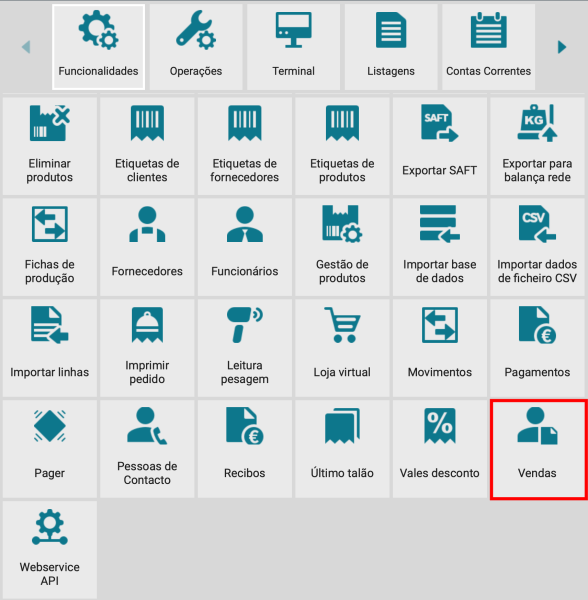
No menu Funcionalidades -> Vendas.
2. Ecrã de Lista de Vendas
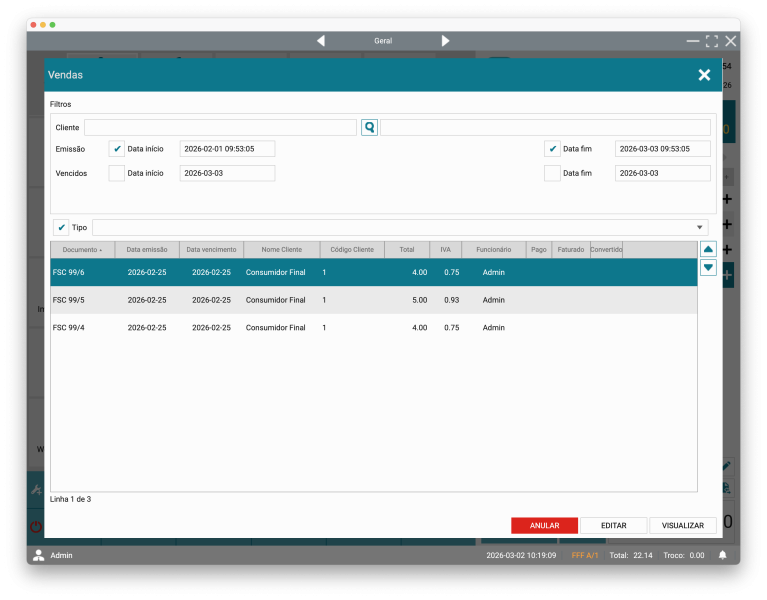
Neste ecrã pode pesquisar e selecionar o documento que pretende visualizar.
Cliente: Permite pesquisar documentos de um cliente específico. Pode utilizar a lupa para procurar.
Exemplo: pesquisar pelo nome “Silva” para listar apenas documentos desse cliente.
Emissão – Data início / Data fim: Filtra os documentos por data de emissão.
Exemplo: definir de 01-02-2026 a 28-02-2026 para consultar vendas de fevereiro.
Vencidos – Data início / Data fim: Permite filtrar documentos com base na data de vencimento.
Tipo: Filtra por tipo de documento (Fatura, Fatura-Recibo, Fatura Simplificada, etc.).
Na grelha são apresentados os seguintes campos:
Documento: Série e número do documento (ex: FSC 99/6).
Data emissão: Data em que o documento foi emitido.
Data vencimento: Data limite de pagamento.
Nome Cliente: Identificação do cliente associado.
Código Cliente: Código interno do cliente.
Total: Valor total do documento.
IVA: Valor total de IVA incluído.
Funcionário: Utilizador que emitiu o documento.
Pago / Faturado / Convertido: Estado do documento.
Para visualizar, selecionar a linha pretendida e clicar em VISUALIZAR.
3. Separador Produtos / Serviços
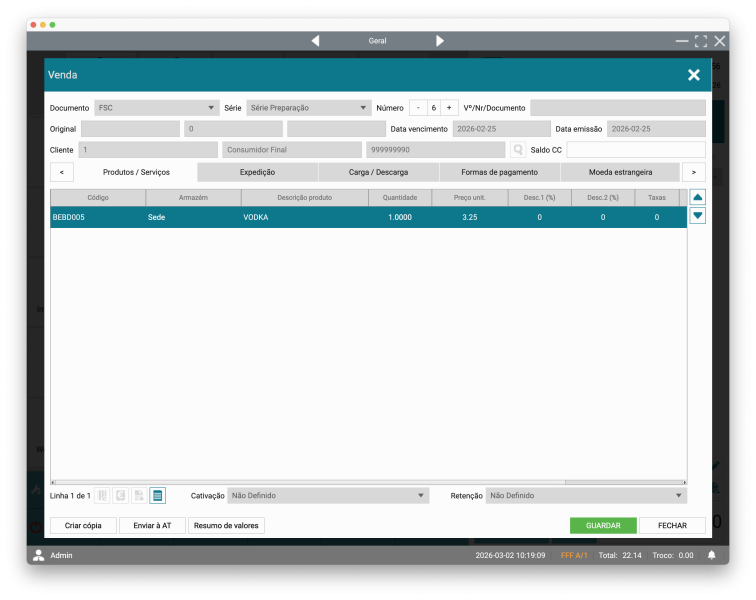
Este separador apresenta os artigos incluídos na venda.
Código: Código interno do produto.
Armazém: Local de onde o produto foi movimentado.
Descrição produto: Nome do artigo.
Quantidade: Quantidade vendida.
Preço unit.: Preço por unidade.
Desc. (%): Descontos aplicados.
Taxas: Taxa de IVA associada.
4. Separador Expedição
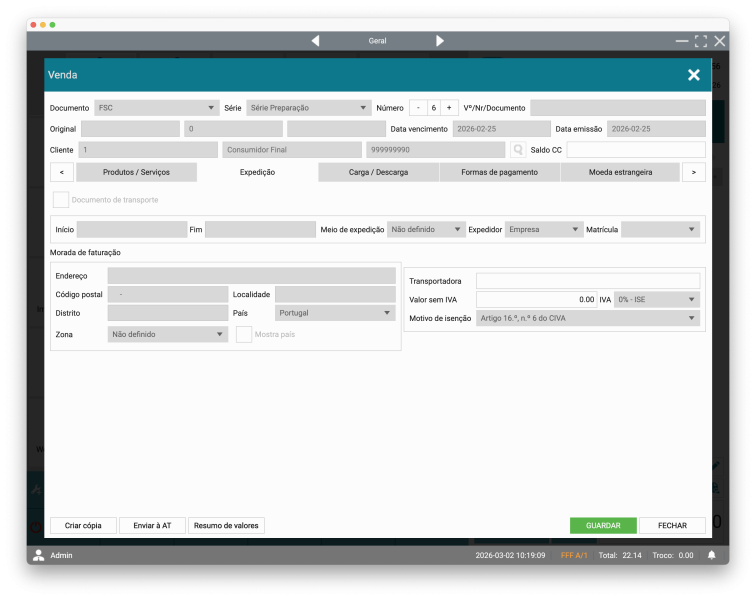
Contém os dados relacionados com transporte e morada de faturação.
Início / Fim: Local e data de início e fim do transporte.
Meio de expedição: Forma de transporte utilizada.
Expedidor: Entidade responsável pelo envio.
Morada de faturação: Endereço associado ao documento.
Transportadora: Empresa de transporte (quando aplicável).
Motivo de isenção: Justificação legal em caso de isenção de IVA.
Este separador é mais utilizado em documentos com transporte associado.
5. Separador Carga / Descarga
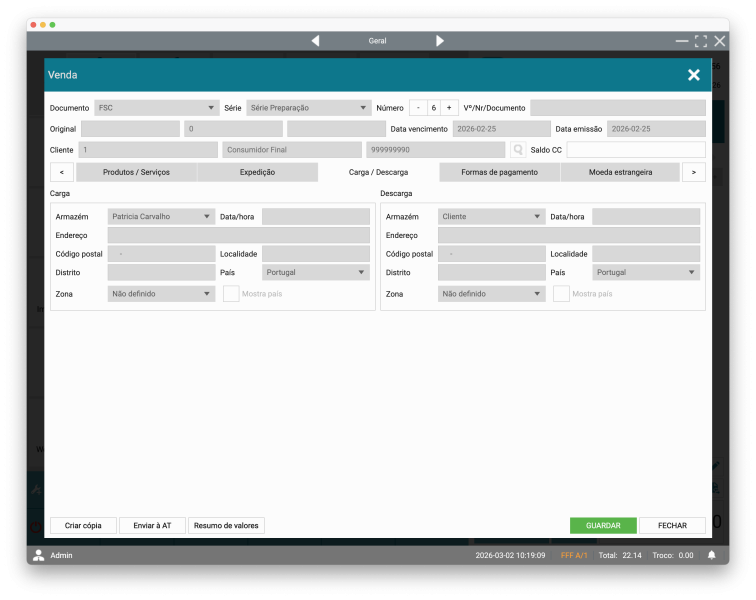
Define os locais de carga e descarga da mercadoria.
Armazém (Carga): Local de origem.
Data/hora: Momento da carga.
Endereço / Código postal / Localidade / País: Dados da morada de origem ou destino.
Exemplo prático:
Numa entrega ao domicílio, a carga pode ser “Sede” e a descarga “Cliente”.
6. Separador Formas de pagamento
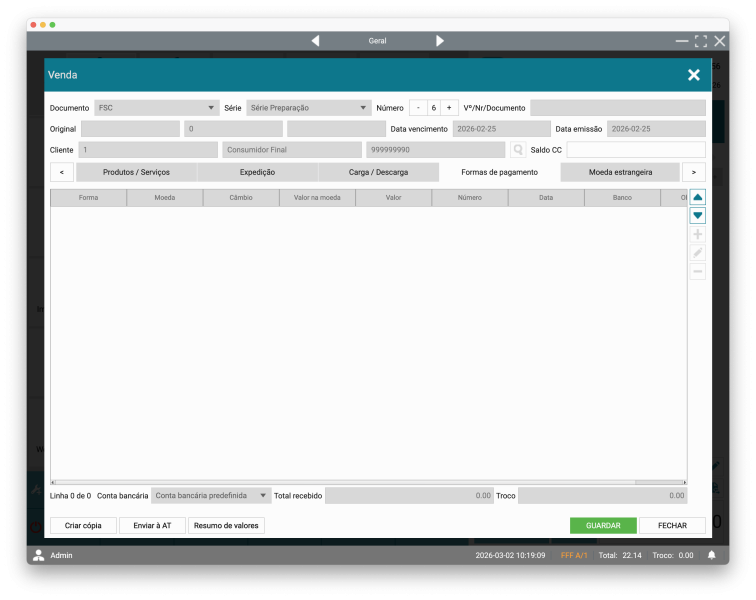
Apresenta os pagamentos associados ao documento.
Forma: Tipo de pagamento (Numerário, Cartão, etc.).
Valor: Montante pago.
Data: Data do pagamento.
Banco / Número: Dados adicionais quando aplicável.
Na parte inferior:
Total recebido: Valor total pago.
Troco: Valor devolvido ao cliente.
Exemplo prático:
Se o total for 4,00€ e o cliente pagar 5,00€ em numerário, surgirá troco de 1,00€.
7. Separador Moeda estrangeira
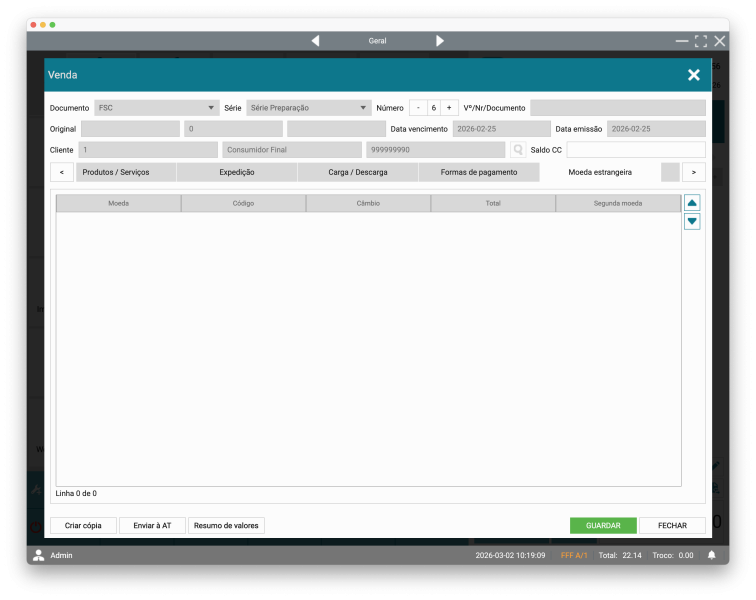
Utilizado quando o documento é emitido noutra moeda.
Moeda: Moeda utilizada.
Câmbio: Taxa de conversão aplicada.
Total: Valor convertido.
Se não houver venda em moeda estrangeira, este separador permanece sem registos.
8. Separador Outras informações
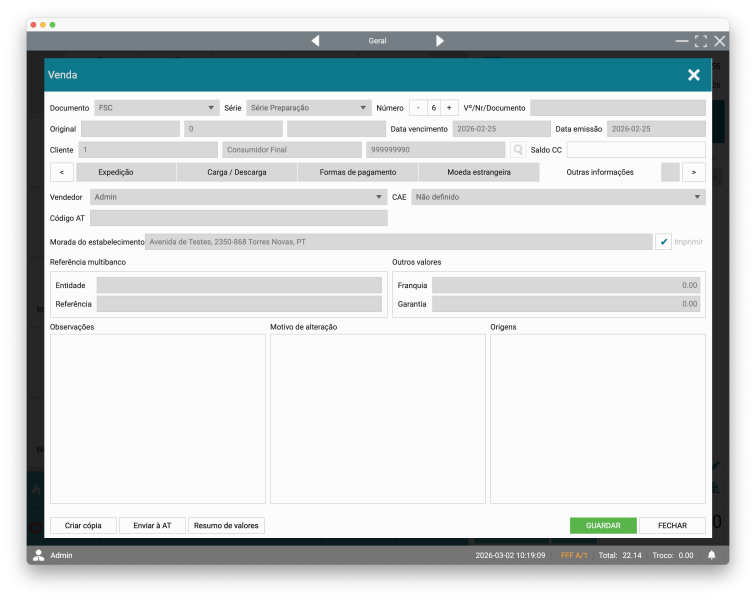
Contém dados complementares do documento.
Vendedor: Utilizador responsável pela venda.
CAE: Código de atividade económica.
Código AT: Código associado à comunicação.
Referência multibanco – Entidade / Referência: Dados para pagamento por referência.
Observações: Notas internas ou visíveis no documento.
Franquia / Garantia: Valores adicionais quando aplicável.
Exemplo prático:
Pode inserir em Observações: “Cliente solicitou cópia por email” (faça editar venda em vez de visualizar).
9. Separador Saúde
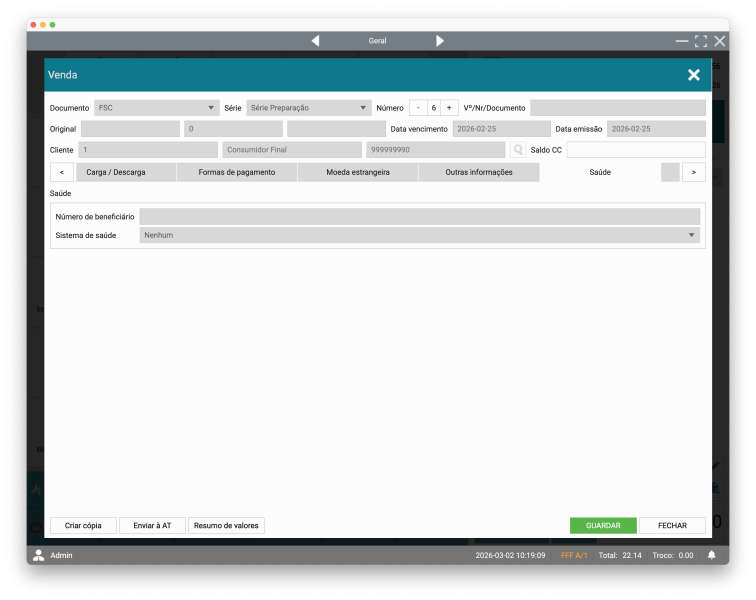
Utilizado em contextos específicos (ex: farmácias ou entidades de saúde).
Número de beneficiário: Número do utente.
Sistema de saúde: Entidade comparticipadora.
10. Separador Campos utilizador
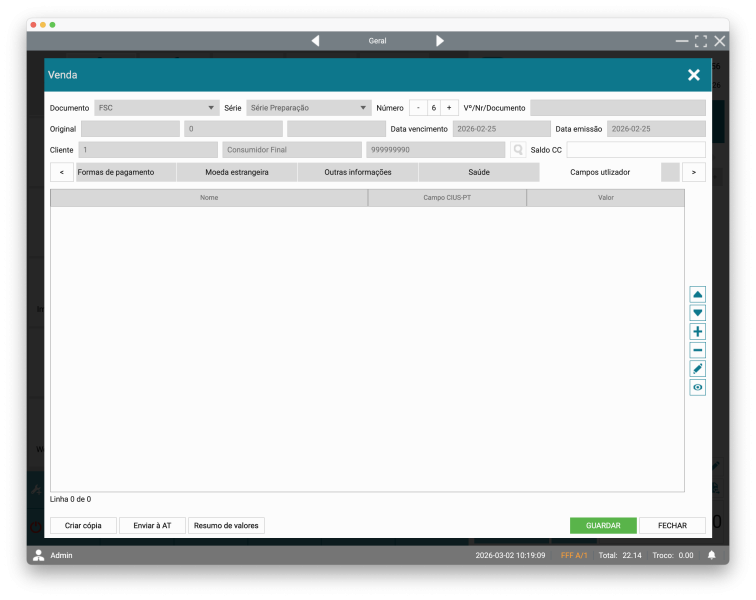
Permite visualizar campos personalizados criados pela empresa.
Nome: Designação do campo.
Valor: Informação registada.
Exemplo prático:
Campo personalizado “Mesa” com valor “Esplanada”.
11. Totais e Resumo
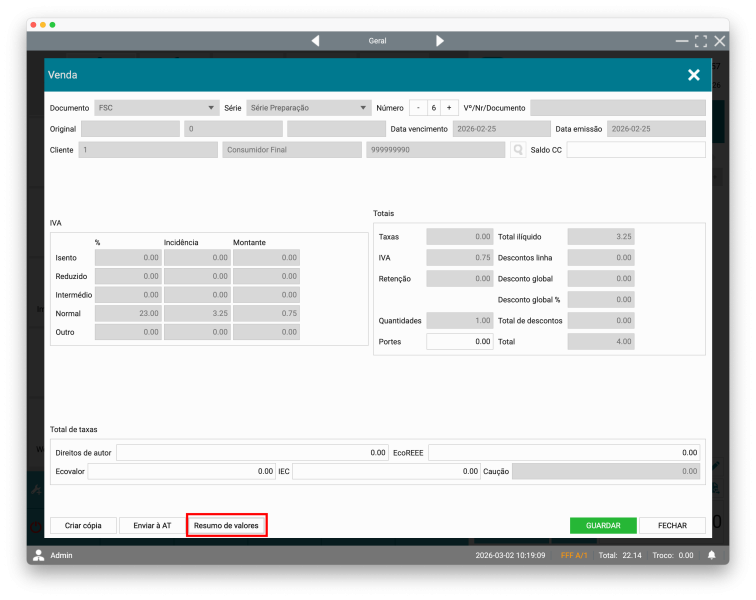
Na parte final do documento são apresentados os totais:
IVA – Isento / Reduzido / Intermédio / Normal: Distribuição do IVA por taxa.
Total líquido: Valor sem IVA.
IVA: Valor total de imposto.
Descontos: Valores descontados.
Total: Valor final do documento.
Estes valores permitem confirmar rapidamente os montantes faturados.
FAQs
Posso alterar um documento depois de o visualizar?
Depende das permissões do utilizador. Pode editar ou anular apenas se o seu perfil tiver autorização e se o documento ainda o permitir legalmente.
Posso reenviar um documento à AT?
Sim, através da opção “Enviar à AT”, caso o documento ainda não tenha sido comunicado ou exista necessidade de reenvio.
Consigo ver quem emitiu a venda?
Sim. O campo “Funcionário” na lista de vendas identifica o utilizador responsável.
Posso imprimir novamente uma venda já emitida?
Sim. Ao visualizar o documento, poderá proceder à reimpressão conforme as permissões configuradas.