
A secção de Configurações de Interface permite definir o comportamento visual e funcional do sistema, tanto no BackOffice como no FrontOffice. Aqui pode ajustar a forma como os registos são abertos, o comportamento do duplo clique, o tamanho de letra e o tema visual do sistema.
Estas definições ajudam a adaptar o Gestwin POS ao modo de trabalho da empresa, tornando a utilização mais rápida, intuitiva e adequada ao ambiente de atendimento.
1. Localizar o ecrã Configurações de Interface
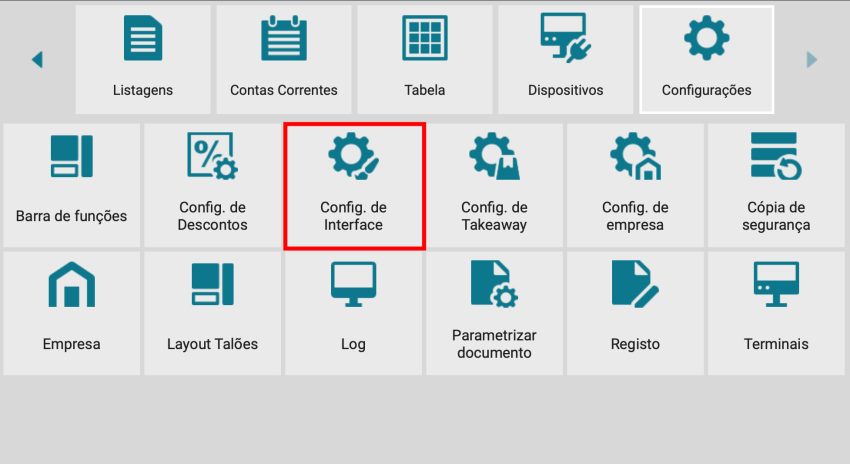
No meu principal vá a Configurações -> Config. de Interface
2. Definir comportamentos e aspeto visual
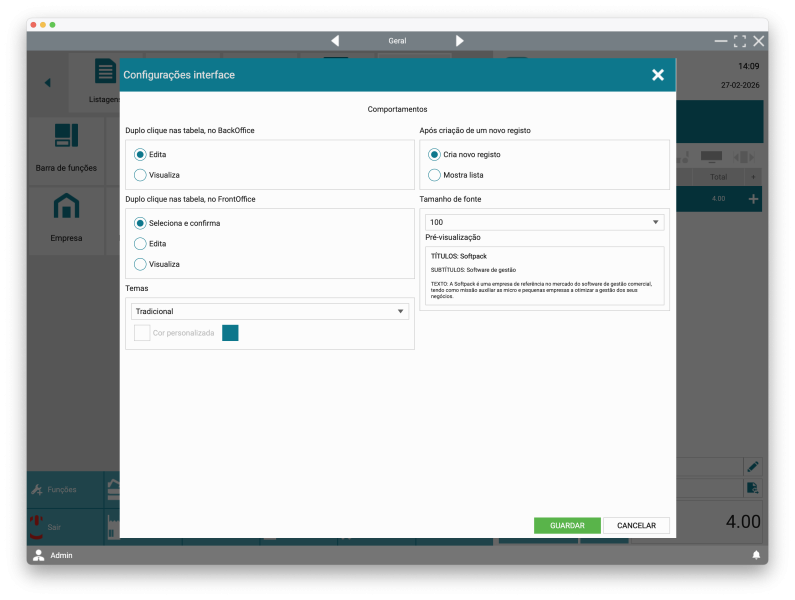
Neste ecrã são configuradas as regras de funcionamento e apresentação do sistema.
Duplo clique nas tabela, no BackOffice – Edita: Ao fazer duplo clique num registo, o sistema abre diretamente em modo de edição.
Duplo clique nas tabela, no BackOffice – Visualiza: Ao fazer duplo clique, o sistema abre apenas em modo de consulta.
Duplo clique nas tabela, no FrontOffice – Seleciona e confirma: Duplo clique seleciona o registo e confirma a ação automaticamente (útil para acelerar o atendimento).
Duplo clique nas tabela, no FrontOffice – Edita: Permite editar o registo após duplo clique.
Duplo clique nas tabela, no FrontOffice – Visualiza: Abre o registo apenas para consulta.
Após criação de um novo registo – Cria novo registo: Após guardar, o sistema abre automaticamente um novo formulário em branco (útil para inserção rápida de vários registos).
Após criação de um novo registo – Mostra lista: Após guardar, regressa à listagem de registos.
Tamanho de fonte: Define a dimensão da letra no sistema. Exemplo: aumentar para melhorar a leitura em ecrãs maiores ou com maior distância do utilizador.
Temas: Permite escolher o tema visual da aplicação (ex.: Tradicional; Normal, alto contraste, escuro).
Cor personalizada: Os temas normal, alto contraste e escuro, permite definir uma cor personalizada, adaptando a interface à identidade visual da empresa.
Faqs
Como alterar o tamanho da letra no Gestwin POS?
Aceda a Configurações → Config. de Interface e ajuste o campo Tamanho de fonte. Utilize a pré-visualização para confirmar antes de guardar.
O texto está muito pequeno no ecrã. Como resolver?
Aumente o Tamanho de fonte nas configurações de interface. Esta opção é útil em ecrãs maiores ou quando o terminal está mais afastado do utilizador.
O que acontece quando faço duplo clique num registo?
Depende da opção selecionada nas configurações. Pode abrir para Editar, Visualizar ou Selecionar e confirmar, conforme definido no BackOffice ou FrontOffice.
Como fazer com que o duplo clique abra logo em edição?
Em Duplo clique nas tabela, no BackOffice, selecione a opção Edita.
No FrontOffice, quero que o duplo clique confirme automaticamente. É possível?
Sim. Selecione Seleciona e confirma nas opções de Duplo clique nas tabela, no FrontOffice.
Depois de criar um registo novo, o sistema volta à lista. Posso alterar isso?
Sim. Em Após criação de um novo registo, escolha Cria novo registo para continuar a inserir dados sem regressar à lista.
Posso alterar o aspeto visual do sistema?
Sim. No campo Temas, pode escolher o tema disponível e, se aplicável, definir uma Cor personalizada.
A alteração do tema afeta todos os utilizadores?
Sim. As configurações de interface aplicam-se ao ambiente do sistema onde são definidas.
As alterações entram em vigor imediatamente?
Sim. Após guardar, as novas definições passam a aplicar-se ao sistema.