
A secção de Configuração de Descontos permite criar e definir regras automáticas de desconto aplicáveis nas vendas. Pode configurar descontos por linha, globais, financeiros ou por vale, bem como definir condições específicas como produto, cliente, datas, quantidades ou valor mínimo.
Esta funcionalidade é essencial para gerir campanhas promocionais, descontos para clientes específicos, ofertas do tipo “leve 3 pague 2” ou regras automáticas aplicadas no momento da venda, garantindo rapidez no atendimento e controlo comercial.
1. Localizar o ecrã Configuração de Descontos
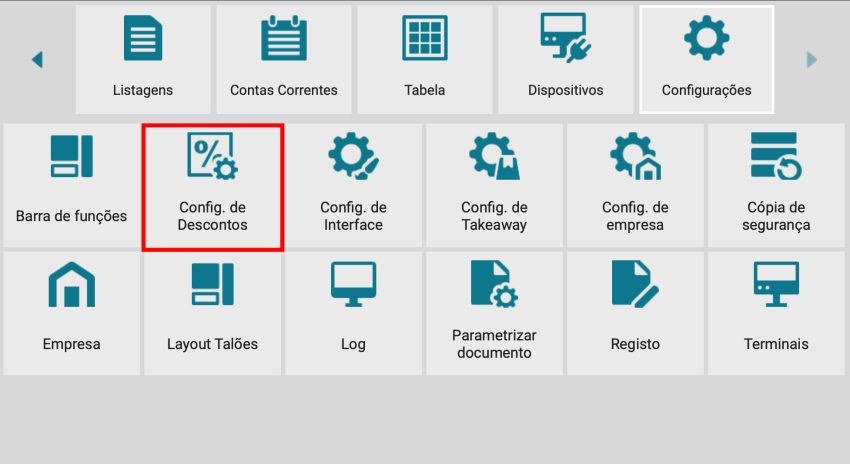
No ecrã principal vá a Configurações -> Config. de descontos
2. Lista de descontos
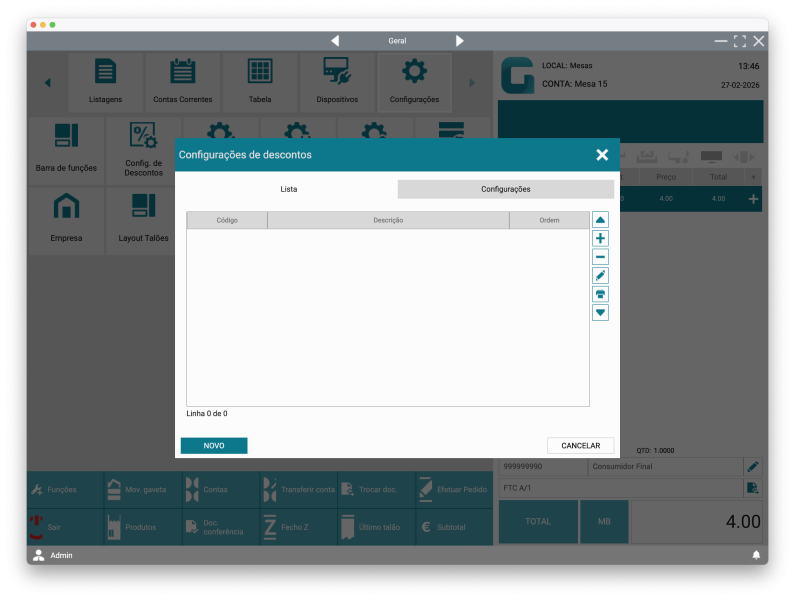
Neste ecrã são apresentados todos os descontos já criados no sistema.
Código: Identificador interno do desconto.
Descrição: Nome do desconto (ex.: “Campanha Verão 10%”).
Ordem: Define a prioridade de aplicação quando existem vários descontos ativos.
Novo: Permite criar um novo desconto.
Ícones laterais (↑ ↓ + – ✎ 🖨): Permitem alterar a ordem, adicionar, remover, editar ou imprimir descontos existentes.
3. Dados e montantes do desconto
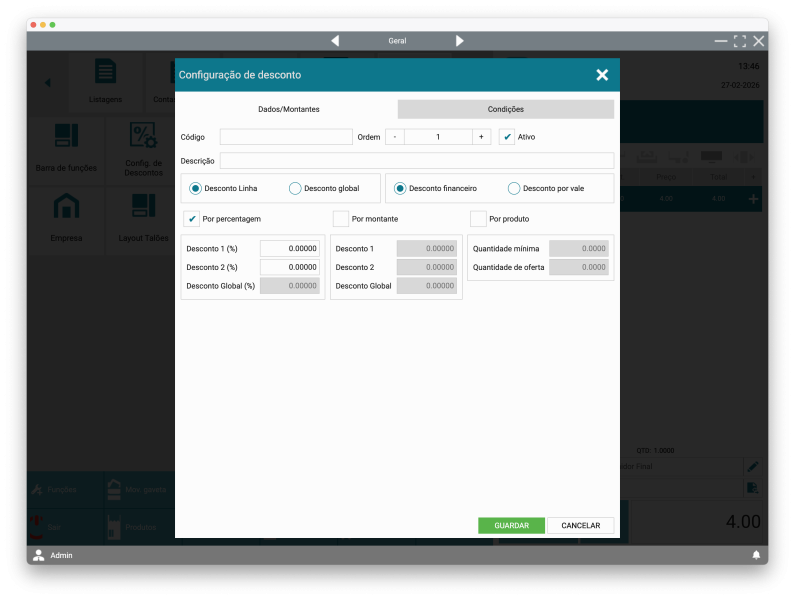
Aqui são definidas as características principais do desconto.
Código: Identificação interna do desconto (ex.: DESC10).
Ordem: Define a prioridade de aplicação face a outros descontos.
Ativo: Determina se o desconto está disponível para utilização.
Descrição: Nome identificativo do desconto.
Desconto linha: Aplica o desconto apenas ao artigo selecionado na venda (ex.: 10% num produto específico).
Desconto global: Aplica o desconto ao total do documento.
Desconto financeiro: Aplicado normalmente no momento do pagamento (ex.: desconto por pronto pagamento).
Desconto por vale: Permite gerar ou utilizar vales de desconto.
Por percentagem: Define o desconto em percentagem.
Desconto 1 (%) / Desconto 2 (%): Permite aplicar descontos acumulados por percentagem.
Desconto Global (%): Percentagem aplicada ao total do documento.
Por montante: Define o desconto em valor fixo (ex.: 5€).
Desconto 1 / Desconto 2 (valor): Descontos definidos em valor fixo.
Desconto Global (valor): Valor fixo descontado ao total da venda.
Por produto: Permite configurar ofertas baseadas em quantidade.
Quantidade mínima: Quantidade necessária para ativar a promoção (ex.: a partir de 3 unidades).
Quantidade de oferta: Quantidade oferecida ao cumprir a condição (ex.: compre 2, ofereça 1).
4. Condições gerais do desconto
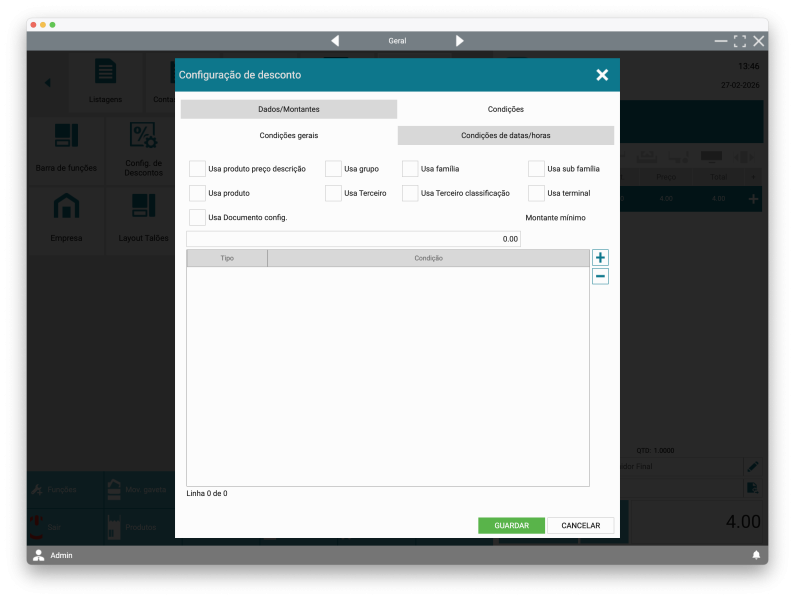
Permite limitar quando e a quem o desconto se aplica.
Usa produto preço descrição: Aplica o desconto a produtos com determinada descrição.
Usa grupo: Aplica o desconto a um grupo específico de produtos.
Usa família: Limita o desconto a uma família de artigos (ex.: Bebidas).
Usa sub família: Aplica apenas a uma subcategoria específica.
Usa produto: Permite selecionar um artigo concreto.
Usa Terceiro: Aplica o desconto a um cliente específico.
Usa Terceiro classificação: Aplica o desconto a uma categoria de clientes (ex.: Clientes VIP).
Usa terminal: Limita o desconto a um terminal específico.
Usa Documento config.: Aplica apenas a determinados tipos de documento (ex.: apenas em Fatura).
Montante mínimo: Valor mínimo de venda necessário para ativar o desconto (ex.: válido apenas acima de 50€).
Tipo / Condição: Lista de regras adicionais associadas ao desconto.
Adicionar (+) / Remover (-): Permite inserir ou eliminar condições adicionais.
5. Condições de datas e horas
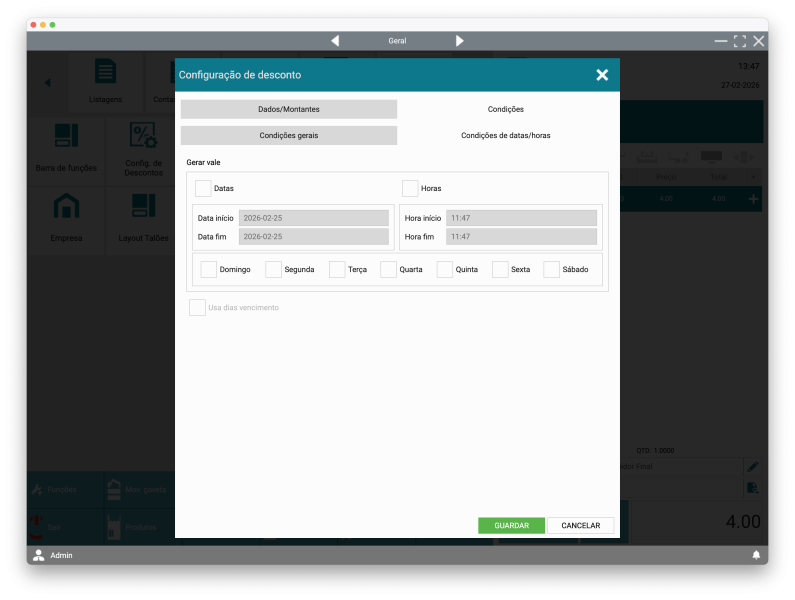
Permite criar campanhas com validade temporal.
Datas: Ativa a limitação por período de datas.
Data início: Data a partir da qual o desconto fica ativo.
Data fim: Data até à qual o desconto é válido.
Horas: Ativa a limitação por horário.
Hora início: Hora a partir da qual o desconto pode ser aplicado.
Hora fim: Hora limite de aplicação.
Domingo a Sábado: Permite definir dias específicos da semana (ex.: desconto válido apenas ao fim de semana).
Usa dias vencimento: Permite associar validade a vales emitidos.
6. Configurações gerais de prioridade
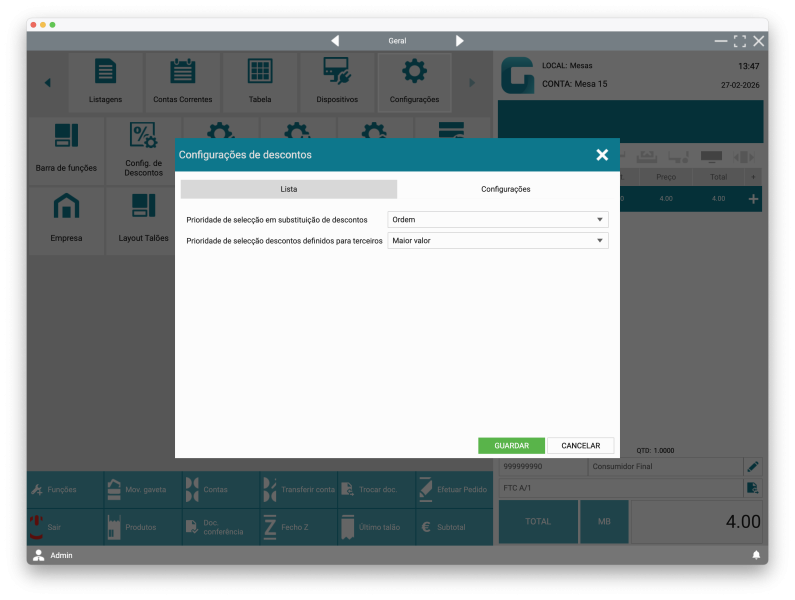
Define como o sistema deve comportar-se quando existem vários descontos aplicáveis.
Prioridade de seleção em substituição de descontos: Determina o critério de substituição quando dois descontos não podem acumular (ex.: por ordem definida).
Prioridade de seleção descontos definidos para terceiros: Define qual desconto prevalece quando existem vários aplicáveis ao mesmo cliente (ex.: aplicar sempre o de maior valor).
Faqs
Como criar um novo desconto no Gestwin POS?
Aceda a Configurações → Config. de Descontos, clique em Novo, defina os dados do desconto e marque como Ativo.
O desconto não está a ser aplicado. O que devo verificar?
Confirme se o desconto está Ativo, se cumpre o montante mínimo, se está dentro das datas/horas válidas e se não existe outro desconto com prioridade superior.
Qual a diferença entre Desconto Linha e Desconto Global?
Desconto linha aplica-se apenas ao artigo selecionado.
Desconto global aplica-se ao total do documento.
Posso criar um desconto só para um cliente específico?
Sim. Ative a opção Usa Terceiro e selecione o cliente pretendido.
Posso criar um desconto para uma família de produtos?
Sim. Utilize a opção Usa família ou Usa grupo, conforme a estrutura dos seus artigos.
Como criar uma promoção do tipo “Compre 2, leve 3”?
Ative a opção Por produto, defina a Quantidade mínima e a Quantidade de oferta.
Posso limitar um desconto a determinados dias da semana?
Sim. Em Condições de datas/horas, selecione os dias pretendidos (ex.: apenas sábado e domingo).
Como criar um desconto válido apenas durante uma campanha específica?
Ative a opção Datas e defina a Data início e Data fim.
O sistema está a aplicar um desconto diferente do esperado. Porquê?
Verifique as prioridades de seleção e a ordem dos descontos. O sistema pode estar a aplicar o desconto com maior prioridade ou maior valor.
Os descontos acumulam entre si?
Depende da configuração e das prioridades definidas. Se existirem conflitos, o sistema aplica o critério definido em Prioridade de seleção.
Posso criar um desconto automático acima de um determinado valor de venda?
Sim. Defina um Montante mínimo nas condições do desconto.
Como desativar temporariamente um desconto sem o apagar?
Basta retirar a seleção do campo Ativo.