Antes de começar a usar o Gestwin para emitar faturas/recibos, certifique-se de que tem a sua impressora instalada no sistema operativo, com o respectivo driver e a imprimir corretamente a página de teste.
Só deverá utilizar o driver genérico, quando não conseguir obter o driver da respectiva impressora.
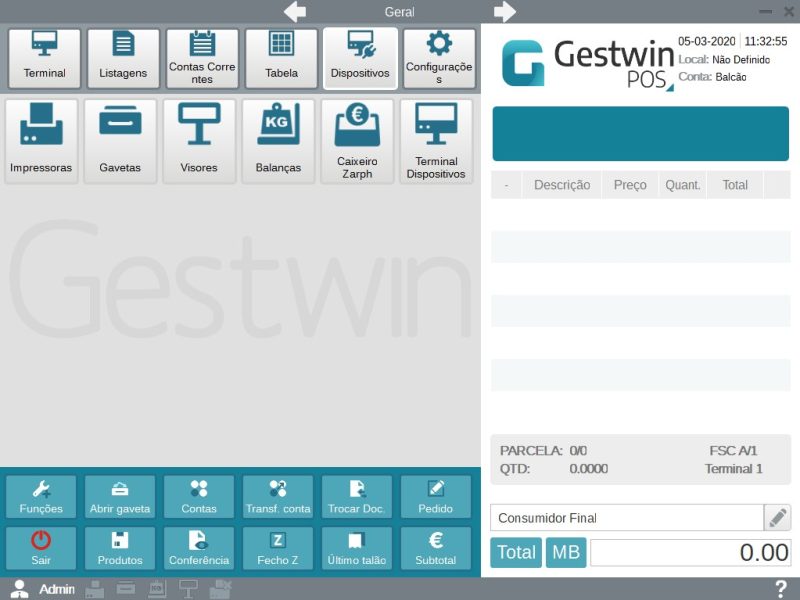
No menu Dispositivos -> Impressoras vai poder visualizar as impressoras e criar uma nova, caso o Gestwin não tenha a impressora que quer configurar.
Configurar um nova impressora
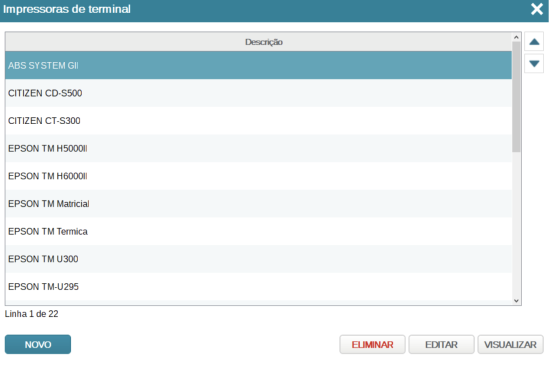
Uma nova janela Impressoras de terminal vai abrir. Para criar uma nova impressoa escolha a opção NOVO.
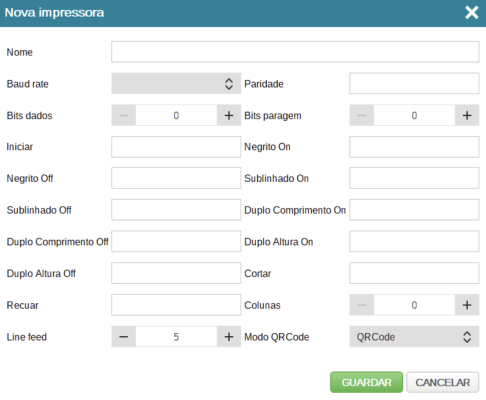
Preencha os respectivos campos e faça Guardar.
Configurar o Gestwin para usar a impressora
Vá a Funções – > Configurações -> Terminais
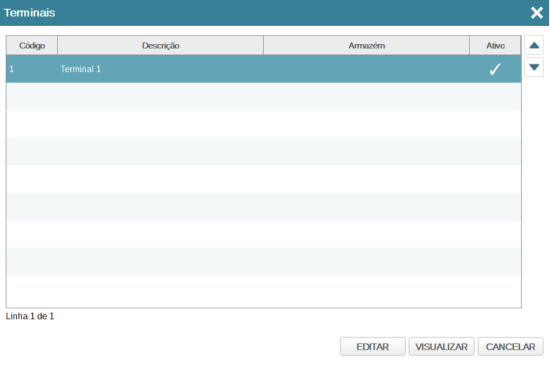
Escolha o terminal a editar e clique em Editar.

A janela Editar terminal vai abrir. No separador Impressora podemos escolher a impressora para imprimir os documentos no Gestwin.
Impressora de Sistema: permite escolher a impressora instalada no sistema operativo. Para usar esta opção marque a opção Ativo junto da mesma.
Impressora de Talões: para configurar uma impressora de talões deve selecionar esta opção.
Impressora de talões: se não possui o driver original
1.Se a sua impressora está ligada por porta Serie/COM ou Paralela/LPT, deverá:
- desativar a opção “Impressora de sistema”
- ativar a opção “Impressora de talões”
- selecionar no campo Impressora de talões e o driver correspondente à sua impressora (se não encontrar na lista de impressoras o driver da sua impressora, e se a sua impressora for uma impressora térmica selecione a opção “Epson TM Térmica”).
- no campo Porta insira a designação da porta correspondente ao tipo de ligação da porta. Na tabela abaixo encontra um auxiliar para identificar a porta da impressora.
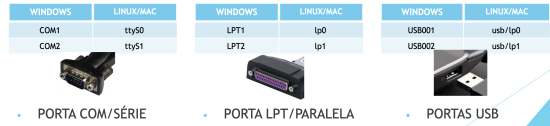
2.Se a sua impressora está ligada por porta USB e está a trabalhar com o sistema operativo Windows :
- instale o driver “Generic” – vá a Dispositivos -> Impressoras e adicione uma nova impressora: Fabricante – “Generic”; Impressora – Generic / Text Only
- De seguida vá as propriedades da Impressora -> Partilha e ative a opção “Partilhar esta impressora” e atribua um nome para a partilha (curto, até três letras. Ex: gen).
- desativar a opção “Impressora de sistema”
- ativar a opção “Impressora de talões”
- selecionar no campo Impressora de talões e o driver correspondente à sua impressora (se não encontrar na lista de impressoras o driver da sua impressora, e se a sua impressora for uma impressora térmica selecione a opção “Epson TM Térmica”).
- no campo Porta insira por exemplo Lpt5
- ative a opção Impressora USB emulada no campo Nome da partilha de impressora insira o nome da partilha que atribuiu anteriormente (Ex: gen)
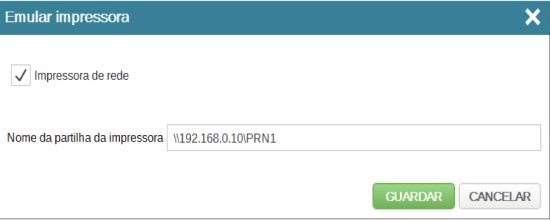
- Se se tratar de uma impressora de rede, ative a opção Impressora de rede (não necessita de estar instalada no sistema)
- No campo Nome da partilha da impressora insira o IP e o nome da impressora, por exemplo \\192.168.0.1.10\PRN1
- Faça Guardar