
A secção de Configuração do Layout dos Talões permite personalizar a forma como a informação é apresentada nos documentos impressos, como faturas e recibos. Aqui pode definir a ordem dos campos, escolher que informação é apresentada e ajustar propriedades visuais como negrito, tamanho de letra ou alinhamento.
Esta funcionalidade é especialmente útil para adaptar o talão à identidade da empresa, destacar informações importantes (como contactos ou mensagens promocionais) e garantir conformidade legal.
1. Localizar o ecrã Configuração do Layout dos Talões
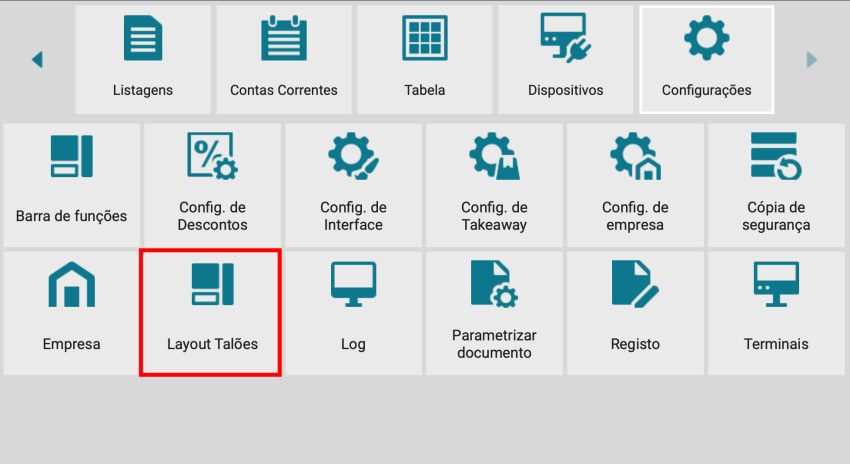
No ecrã principal vá Funções -> Configurações -> Layout Talões
2. Personalizar o layout do talão
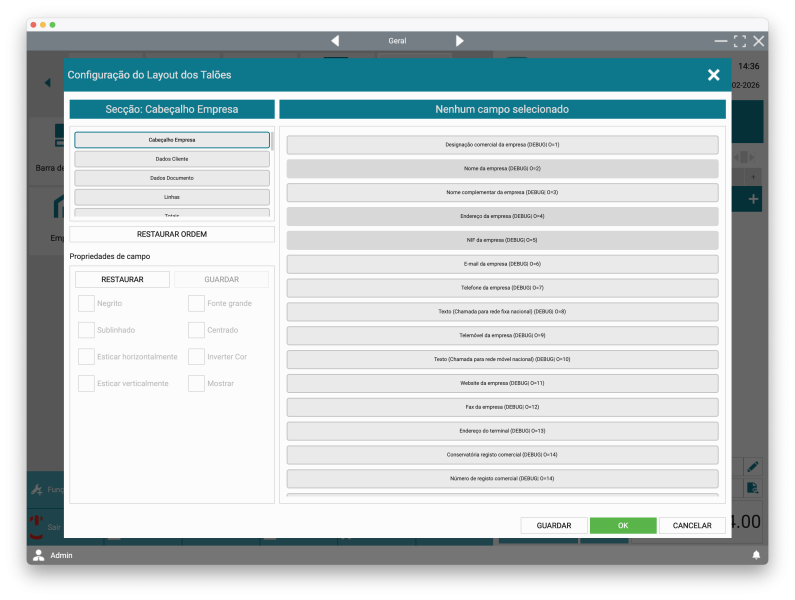
Neste ecrã pode selecionar a secção do talão e ajustar os campos apresentados.
Secção (Cabeçalho Empresa, Dados Cliente, Dados Documento, Linhas, Totais, Formas de pagamento, Incidências de Iva, Dados terminal e funcionários, rodapé, Dados vale de desconto, dados câmbio, dados doc de referência, observações, troco, motivo de insenção, dados de transporte, dados MB, ATCUD, Pedido Cozinha, dados Dispositivo pedido): Permite escolher a área do talão que pretende editar.
Restaurar ordem: Repõe a ordem original dos campos da secção selecionada.
Lista de campos disponíveis: Apresenta todos os campos que podem ser incluídos na secção selecionada (ex.: Nome da empresa, NIF, Morada, Telefone). Clique 2x para selecionar um campo, ou arraste para ordenar.
Propriedades de campo: Área onde pode configurar o aspeto do campo selecionado.
Restaurar (Propriedades): Repõe as propriedades originais do campo.
Negrito: Apresenta o campo em destaque.
Sublinhado: Aplica sublinhado ao texto.
Fonte grande: Aumenta o tamanho da letra do campo.
Centrado: Alinha o texto ao centro.
Esticar horizontalmente: Ajusta o campo para ocupar mais largura na impressão.
Esticar verticalmente: Ajusta o campo para ocupar mais altura.
Inverter cor: Inverte as cores de impressão (quando suportado pela impressora).
Mostrar: Define se o campo é ou não impresso no talão.
Faça Guardar as propriedades de cada campo.
Exemplo prático: pode colocar o NIF da empresa em negrito e centrado para maior destaque ou ocultar o campo Fax caso já não seja utilizado.
Faqs
Como alterar a ordem das informações no talão?
Selecione a secção pretendida e reorganize os campos conforme necessário. Pode utilizar a opção Restaurar ordem para voltar à configuração original.
Posso remover uma informação do talão sem a apagar do sistema?
Sim. Basta desmarcar a opção Mostrar no campo pretendido.
Como destacar o NIF ou o nome da empresa no talão?
Selecione o campo correspondente e ative Negrito, Fonte grande ou Centrado.
As alterações afetam talões já emitidos?
Não. Apenas os documentos emitidos após guardar as alterações irão refletir o novo layout.
Posso personalizar diferentes partes do talão separadamente?
Sim. Pode editar individualmente o Cabeçalho, Dados do Cliente, Linhas e Totais, etc.