
Siga estes passos para configurar o seu Gestwin POS e estará pronto a faturar. O wizard inicial do Gestwin permite-lhe configurar de forma rápida o seu Gestwin. Introduza os dados necessários para começar a utilizar o Gestwin de forma imediata.
Após ter instalado o Gestwin ser-lhe-ão solicitados alguns dados para a configuração inicial:
Passo 1 – País
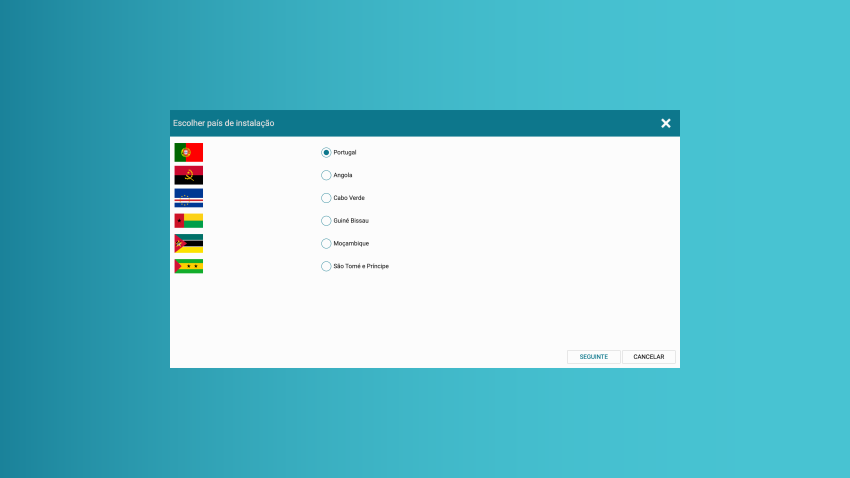
O Gestwin está disponível para os países aqui mencionados. Selecione o país em que se encontra e onde pretende faturar. Clique em “Seguinte”.
Passo 2 – Registo
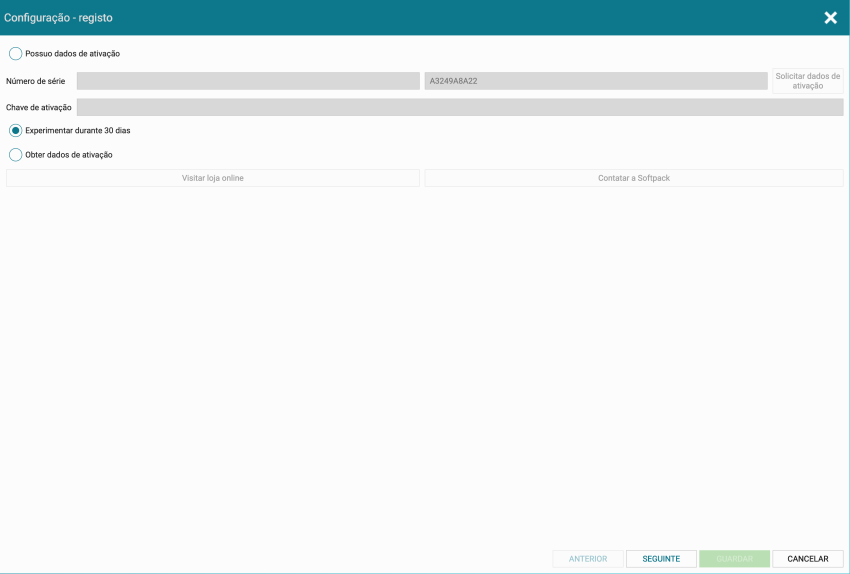
Escolha a opção “Experimentar durante 30 dias” caso ainda não tenha a sua licença Gestwin e queira explorar o Gestwin Basic em modo demonstração.
Se já possuir número de série, selecione a opção “Possuo dados de ativação” e insira o seu número de série. De seguida vá à opção “Gerar dados de ativação” de modo a emitir o pedido de ativação do Gestwin. Envie o pedido de ativação para os nossos serviços, através do email softpack@softpack.pt e aguarde a nossa resposta com a chave de ativação e instruções para concluir a ativação do Gestwin.
Com o número de série apenas consegue faturar normalmente por 30 dias, antes deste prazo deve proceder à ativação do Gestwin.
Para obter o seu número de série tem de efectuar a compra do software.
Pode comprar o Gestwin fisicamente num dos nossos parceiros revendedores ou entrar em contacto com a nossa equipa de suporte.
Em alternativa compre online no site da Softpack. Para saber como comprar online veja o video aqui: Como comprar o Gestwin em softpack.pt.
Clique em “Seguinte”.
Passo 3 – Selecionar empresa
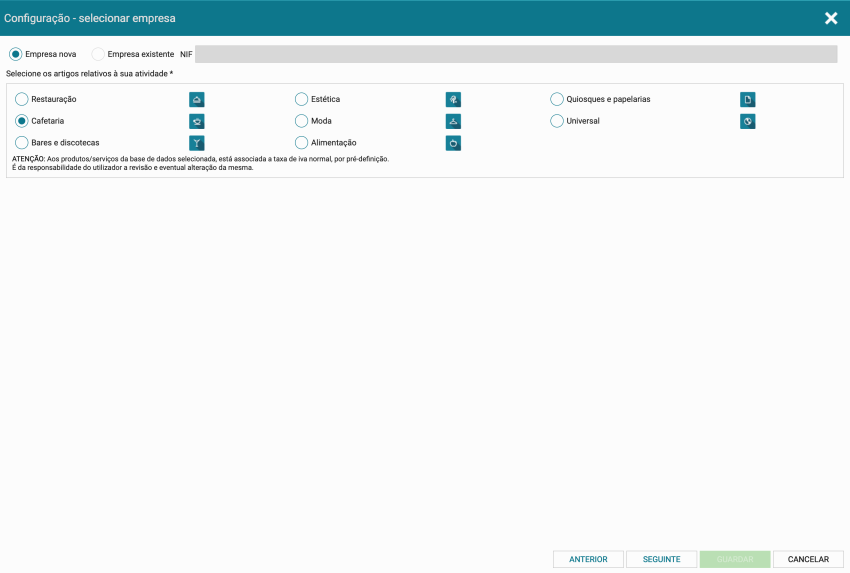
Nesta fase deve escolher a versão que pretende: Alimentação; Cafetarias; Restauração; Moda; Estética e Saúde; Bares e Discotecas; Quiosques e Papelarias. Cada versão tem especificidades relativas a cada uma das atividades, incluindo uma base de dados dos produtos mais utilizados e respectivo banco de imagens, permitindo-lhe iniciar de forma mais imediata a gestão e a faturação do seu negócio. Todas as configurações serão parametrizáveis sempre que desejar.
A opção “Empresa existente” está relacionada com a instalação das versões multiposto.
Clique em “Seguinte”.
Passo 4 – Empresa Geral
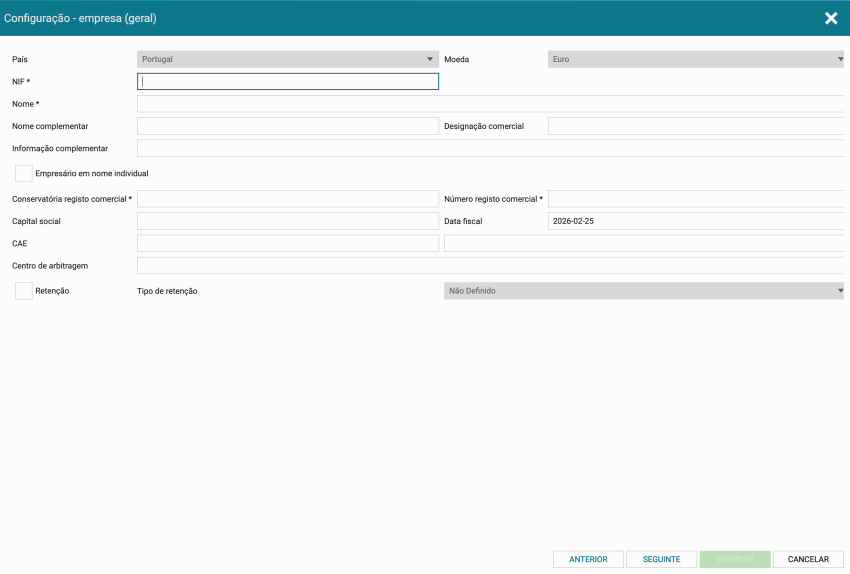
Preencha os campos do separador com os respectivos dados da sua empresa ou ENI. Os dados aqui inseridos deverão estar de acordo com dados facultados pela Autoridade Tributária na altura da abertura da empresa.
NIF – nif da empresa
Nome – nome da sua empresa
Nome complementar – se a sua empresa tem um segundo nome que queira ver visível nas suas faturas
Designação comercial – o nome usado para referir a sua empresa, normalmente sem o Lda.
Informação complementar – se existir outra informação associada à sua empresa.
Empresário em nome individual – se é empresário em nome individual valide esta opção;
Conservatório registo comercial – nome do conservatório onde efectuou o registo comercial;
Número registo comercial – número do registo efectuado no conservatório;
Capital social – valor do capital social do registo;
Data fiscal – data fiscal;
CAE – código CAE apresentado no registo
Centro de arbitragem – o nome do centro de arbitragem que encontra descrito no seu registo
Retenção – se vai efetuar a retenção do valor valide esta opção e escolha qual o tipo de retenção.
Clique em “Seguinte”.
Passo 5 – Empresa (outros)
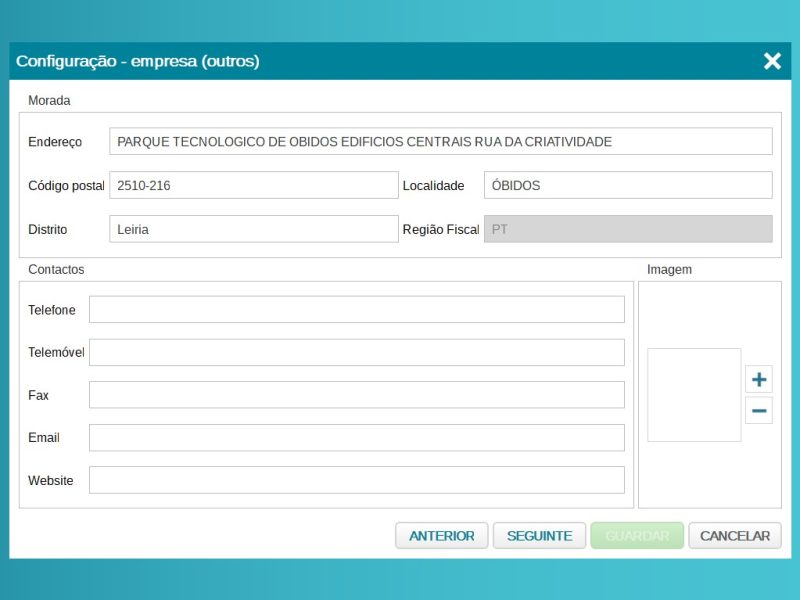
Preencha com outros dados sobre a sua empresa, como a morada fiscal, dados de contacto e imagens da empresa (exemplo logotipo), embora estes dados não sejam obrigatórios para inicializar o seu POS são sempre necessários para a emissão de faturas se não desejar inserir estes dados numa configuração inicial pode editá-los mais tarde no menu configurações.
Clique em “Seguinte”.
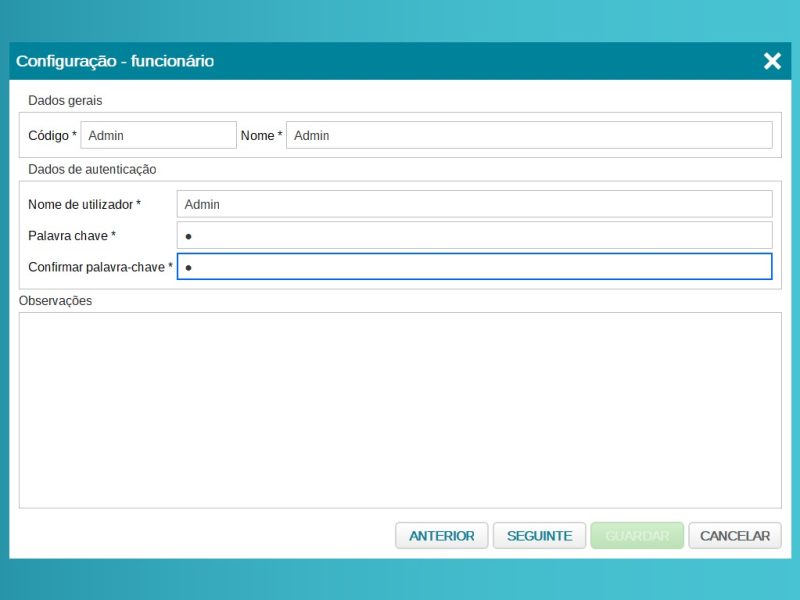
Passo 6 – Funcionários
Crie aqui o utilizador para o seu terminal POS, inserindo um nome e a palavra-passe que desejar.
Anote a sua palavra-passe ou utilize uma de fácil memorização.
Clique em “Seguinte”.
Passo 7 – Terminal
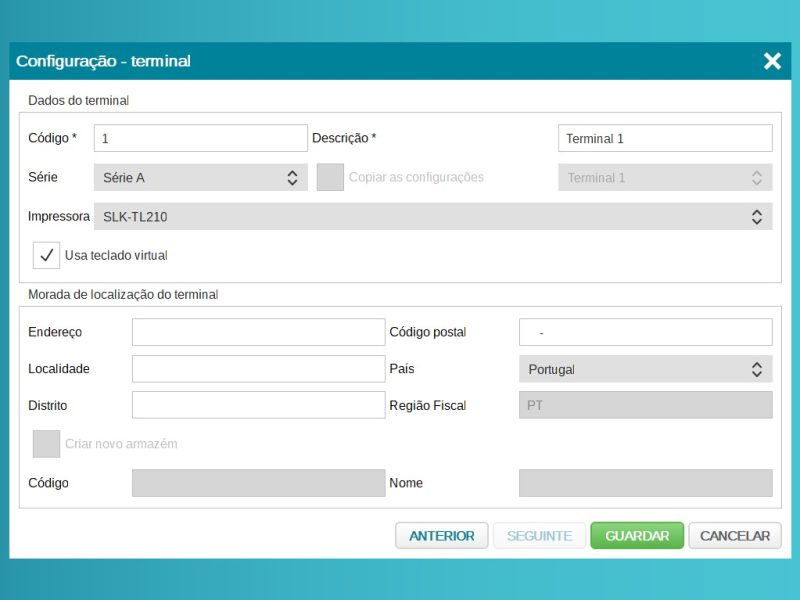
Neste passo deverá inserir os dados relativos ao terminal POS:
Código – insira um código para o seu terminal, este código serve como referência.
Descrição – insira o nome com o qual quer identificar o seu terminal
Impressora – selecione a impressora predefinida que será utilizada para a impressão de talões. As impressoras conectadas apareceram na listagem, caso a sua impressora não apareça certifique-se que esta está ligada ao seu terminal.
Usa teclado virtual – se pretende utilizar o teclado virtual valide esta opção (caso esteja a configurar num computador com ecrã touch). O teclado virtual aparecerá no ecrã sempre que surgir a necessidade de escrever.
Morada de localização do terminal – inserir a morada do terminal caso este esteja em local diferente da sede.
Lembre-se que a comunicação do estabelecimento onde estão instalados terminais de faturação é obrigatória (Decreto-Lei n.º 28/2019).
Clique em “Seguinte”.
Passo 8 – Guardar
Finalmente, não se esqueça de clicar no botão guardar, no canto inferior direito para que todas as suas alterações sejam registadas. O processo de configuração do Gestwin iniciará. Assim que a configuração terminar será aberta a janela para escolher o usuário e entrar no Gestwin. Clique no nome do usuário, insira a senha e clique em Autenticar.
Dica
Os campos de preenchimento obrigatório estão assinalados com *.