
Este ecrã permite configurar o comportamento do terminal de faturação/POS, incluindo dados gerais, dispositivos, documentos, clientes, produtos e alertas.
1. Localizar o ecrã Configurações do terminal
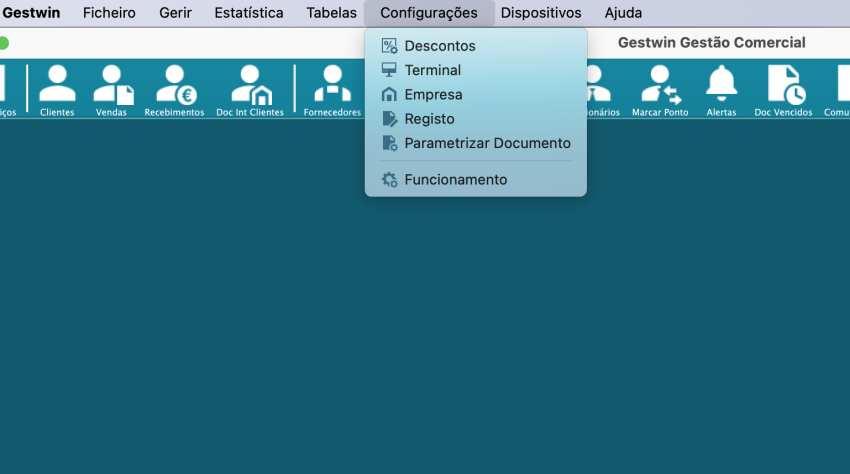
No meu principal vá a Configurações -> Terminal
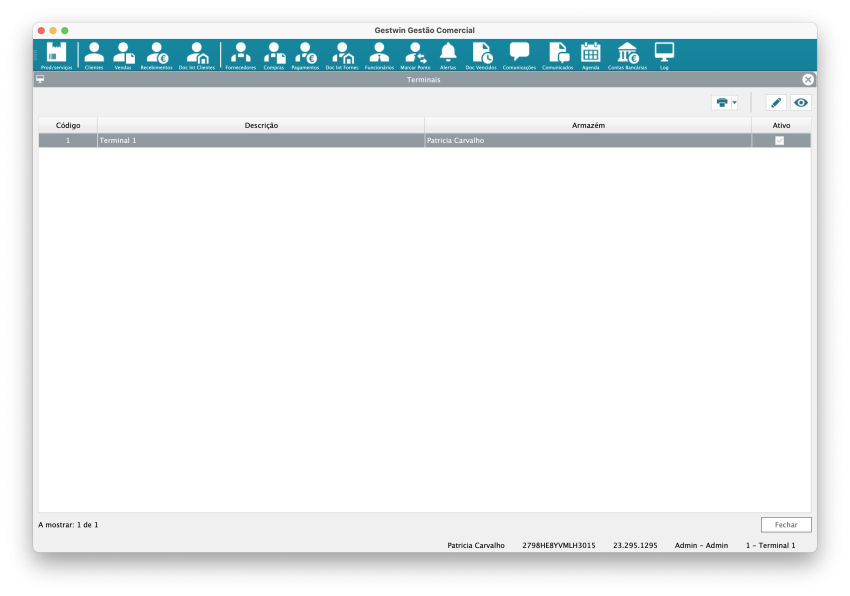
Escolha o terminal que pretende editar e clique em  Editar para editar as configurações do terminal.
2. Separador: Dados
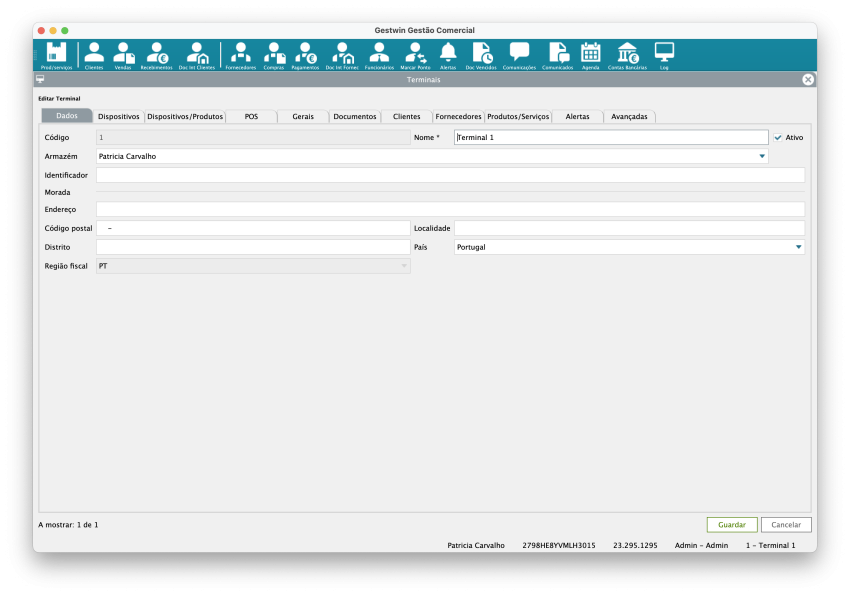
Neste separador são definidos os dados base do terminal.
Código: Identificador interno do terminal no sistema. Permite distinguir cada posto de trabalho e associar operações, documentos e configurações a um terminal específico.
Nome: Nome ou designação do terminal, normalmente usado para facilitar a identificação (ex.: “Caixa 1”, “Balcão Principal”).
Ativo: Define se o terminal está ativo e disponível para utilização.
Armazém: Armazém associado ao terminal. Importante para controlo de stock. Dados informativos do local do terminal.
3. Separador: Dispositivos
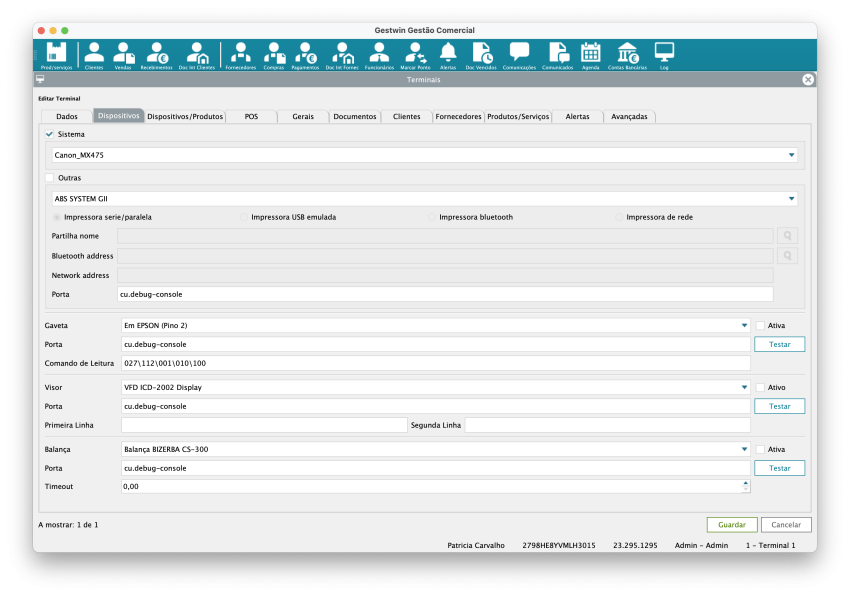
Aqui são configurados os equipamentos físicos ligados ao terminal.
Impressora: Define a impressora utilizada para imprimir documentos comerciais (faturas, recibos, guias, etc.).
Impressora de talões: Define a impressora térmica usada para impressão rápida de talões no POS.
Gaveta de dinheiro: Permite associar a gaveta de dinheiro física ao terminal, garantindo a abertura automática aquando do pagamento.
Visor de cliente: Define o visor a ser usado.
Balança: Define a balança a ser usado.
4. Separador: Dispositivos / Produtos
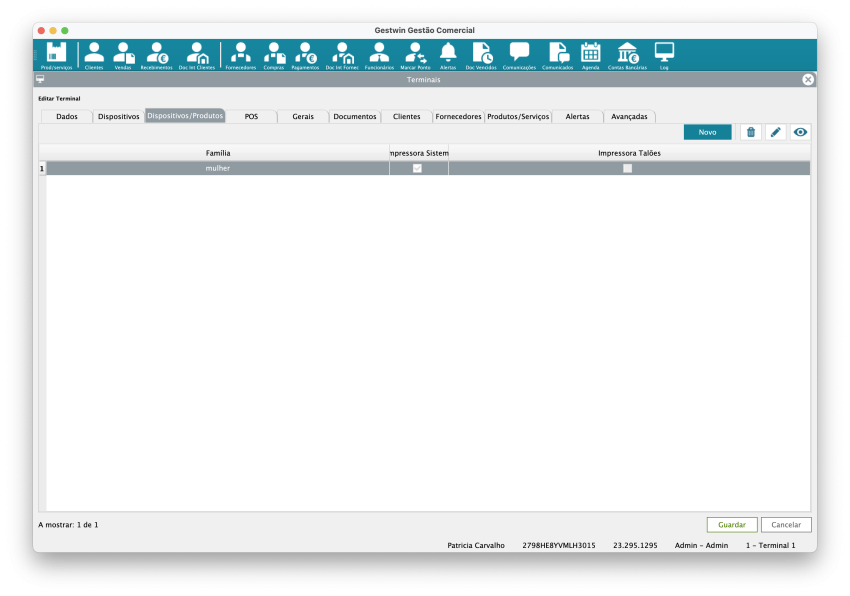
Define a ligação entre famílias de produtos e dispositivos de impressão.
Família: Família de artigos (ex.: Bebidas, Cozinha, Mulher, etc.)
Impressora Sistema: Define se a família imprime na impressora principal.
Impressora Talões: Define se imprime na impressora de talões específicos.
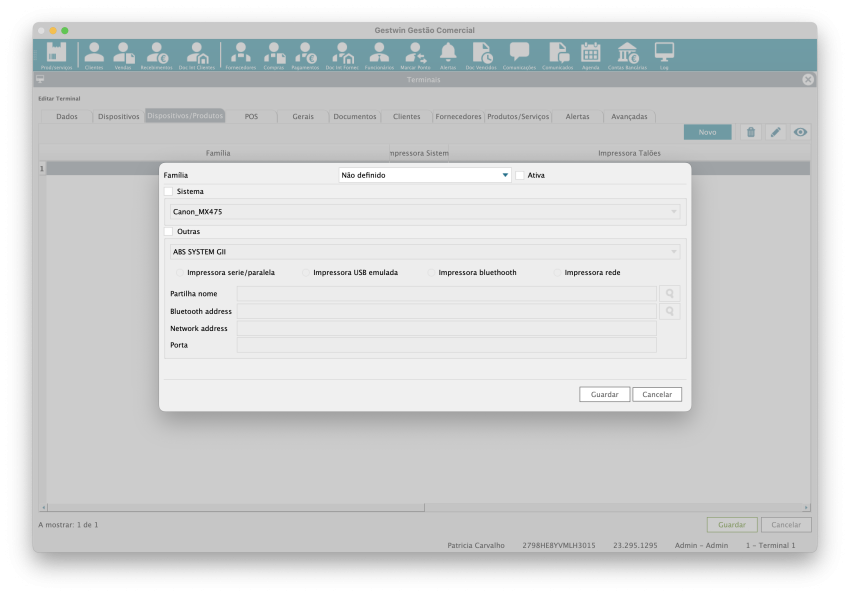
Clique no botão Novo, para definir novas regras de impressão para determinados Grupos ou famílias de produtos.
5. Separador: POS
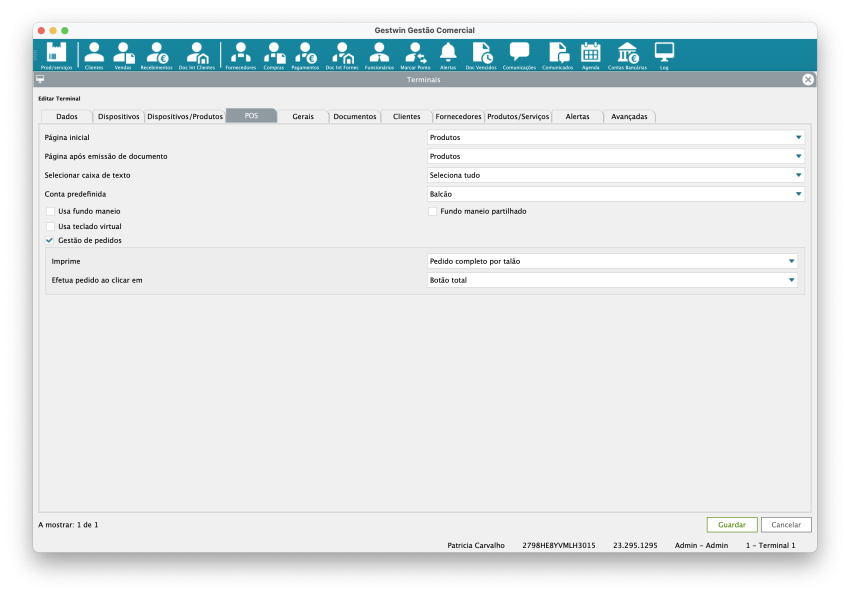
Página inicial: Define o ecrã inicial do POS (página de Produtos ou Contas).
Página após emissão de documento: Ecrã apresentado após concluir uma venda. (página de Produtos, Contas ou Login).
Selecionar caixa de texto: Define o foco inicial (ex.: selecionar tudo ou cursor no final do texto).
Conta predefinida: Conta usada por defeito (ex.: Balcão).
Usa fundo de maneio: Ativa controlo de fundo de caixa.
Gestão de pedidos: Permite trabalhar com pedidos antes da faturação.
Imprime: Tipo de impressão (pedido completo por talão, uma linha por talão).
Efetua pedido ao clicar em: Define como o pedido é confirmado (Botão Total, Botão Pedidos, ambos).
6. Separador: Gerais
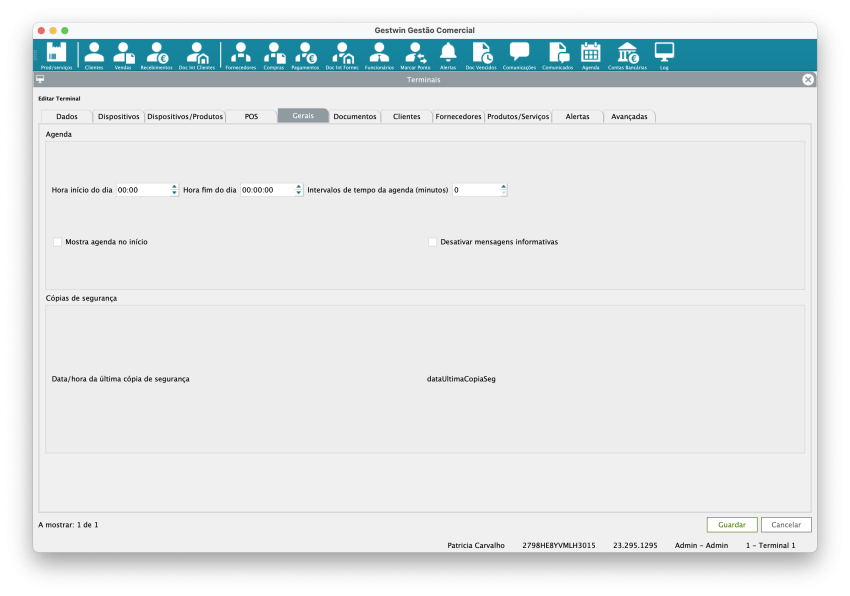
Configurações de agenda e de cópias de segurança.
Agenda: Hora início do dia; Hora fim do dia; Intervalos da agenda
Opções adicionais: Mostrar agenda no início; Desativar mensagens informativas
Cópias de segurança: Informação da última cópia de segurança efetuada.
6. Separador: Documentos
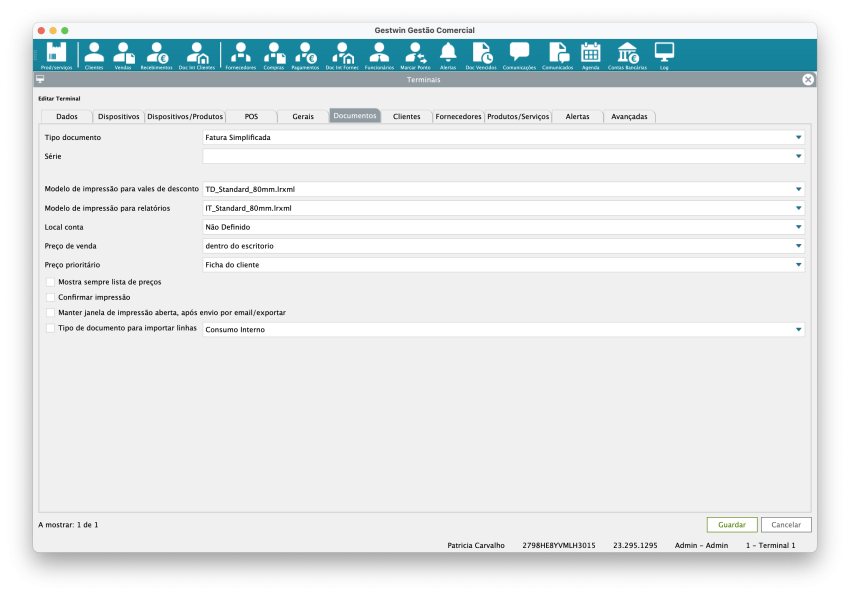
Define o comportamento dos documentos emitidos no terminal.
Campos principais
Tipo de documento: Ex.: Fatura Simplificada.
Série: Série fiscal associada.
Modelos de impressão: Talões de desconto e Relatórios.
Local da conta
Preço de venda
Preço prioritário
Mostrar sempre lista de preços
Confirmar impressão
Manter janela de impressão aberta
Tipo de documento para importar linhas
7. Separador: Clientes
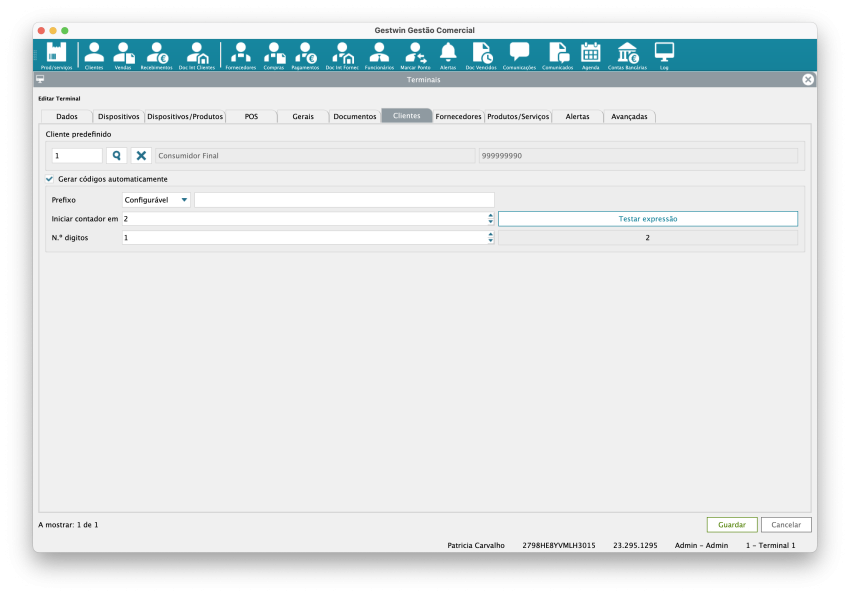
Cliente predefinido: Normalmente Consumidor Final. NIF típico: 999999990
Geração automática de códigos: Prefixo; Início do contador; N.º de dígitos
8. Separador: Fornecedores
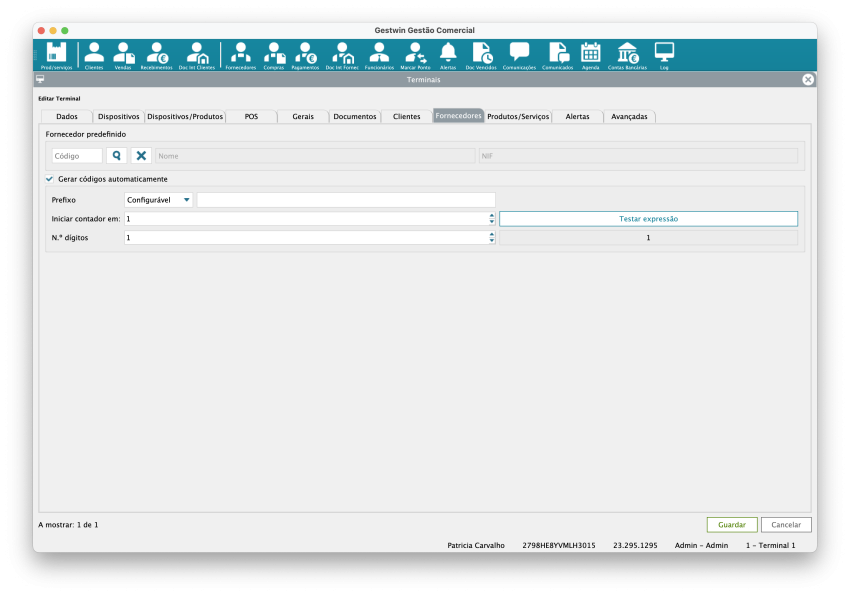
Configuração semelhante à dos clientes, mas aplicada a fornecedores.
Fornecedor predefinido
Geração automática de códigos
9. Separador: Produtos / Serviços
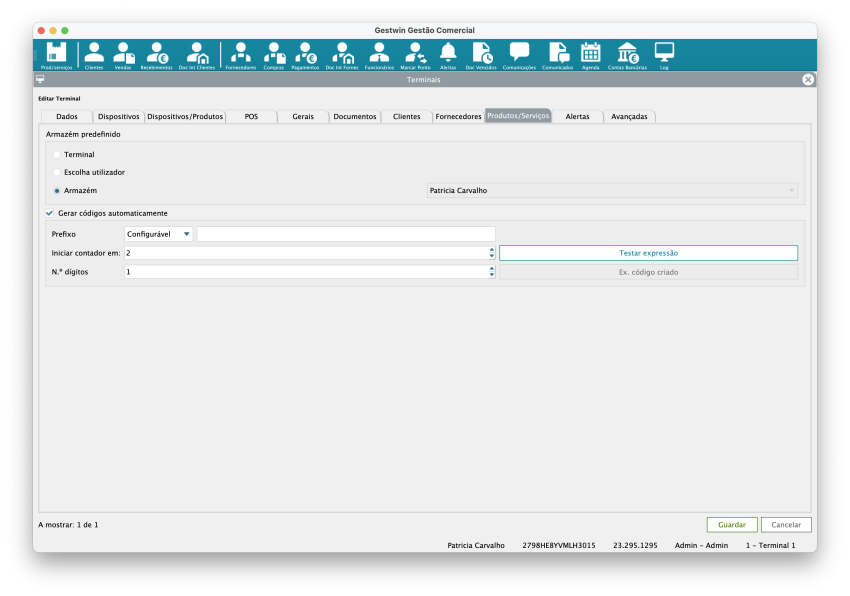
Define regras relacionadas com produtos.
Armazém predefinido
Terminal
Escolha do utilizador
Armazém específico
Geração automática de códigos
Prefixo configurável
Contador inicial
Número de dígitos
Botão Testar expressão
10. Separador: Alertas
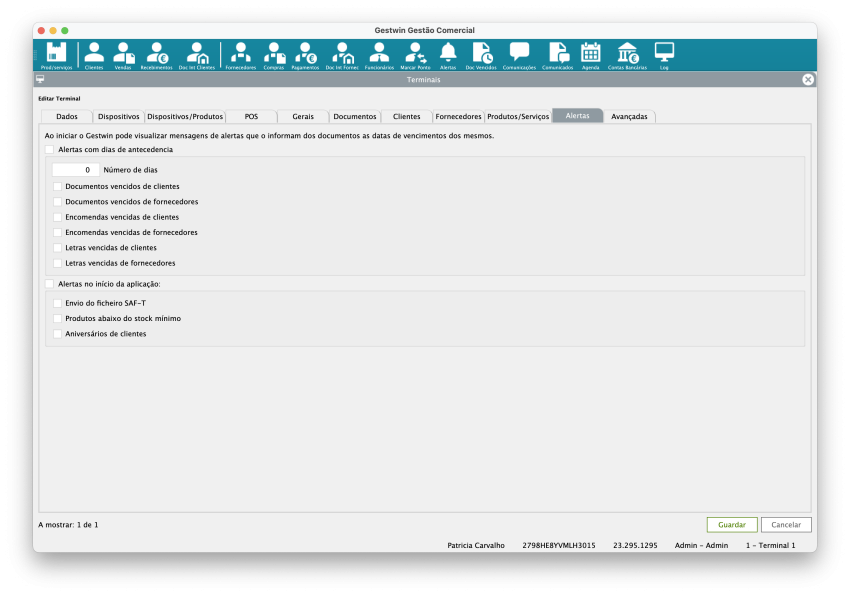
Define alertas apresentados ao iniciar o Gestwin.
Alertas de vencimento
Documentos vencidos (clientes/fornecedores)
Encomendas vencidas
Letras vencidas
Número de dias de antecedência
Alertas no início da aplicação
Envio do SAF-T
Produtos abaixo do stock mínimo
Aniversários de clientes
11. Separador: Avançadas
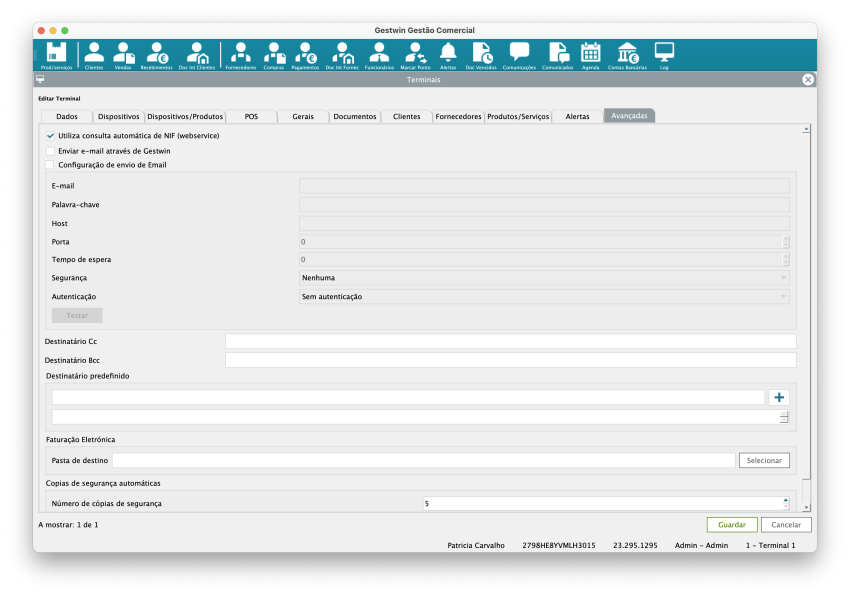
Este separador reúne configurações técnicas e automáticas
Utiliza consulta automática de NIF (webservice): Ativa a consulta automática dos dados fiscais de um cliente através do VIES. Quando o NIF é introduzido, o sistema tenta preencher automaticamente: Nome; Morada; Código postal e Localidade.
Enviar e-mail através de Gestwin: Permite que o Gestwin envie documentos por e-mail diretamente a partir do terminal. Ex.: faturas, recibos, documentos PDF.
Configuração de envio de Email: Ativa os campos necessários para configurar o servidor de e-mail (SMTP). Preencha os dados do seu servidor de email e clique em Testar para testar a ligação ao servidor de e-mail com as configurações indicadas.
- E-mail: Endereço de e-mail usado como remetente.
- Palavra-chave: Palavra-passe do e-mail configurado. Deve corresponder à conta indicada no campo E-mail.
- Host: Endereço do servidor SMTP (Ex.:
smtp.gmail.com,mail.empresa.pt). - Porta: Porta de comunicação do servidor SMTP. Exemplos comuns: 25; 465; 587
- Tempo de espera: Tempo máximo (em segundos) que o sistema aguarda resposta do servidor de e-mail. Útil para evitar bloqueios em redes lentas.
- Segurança: Define o tipo de segurança da ligação (Nenhuma; SSL; TLS).
- Autenticação: Define se o servidor exige autenticação (Sem autenticação; Com autenticação).
Destinatários de e-mail: Destinatário Cc: Endereço(s) de e-mail que recebem cópia visível (CC) dos documentos enviados. Destinatário Bcc: Endereço(s) de e-mail que recebem cópia oculta (BCC).
Destinatário predefinido: Lista de e-mails que recebem documentos por defeito. Pode adicionar vários destinatários.Usado quando o cliente não tem e-mail definido.
Faturação Eletrónica: Permite escolher a pasta no computador ou servidor onde são guardados automaticamente os documentos eletrónicos emitidos.
Cópias de segurança automáticas: Define quantas cópias automáticas o sistema mantém, num mínimo de 5. Quando atinge o limite, as mais antigas são eliminadas automaticamente.