
Conheça o ecrã principal do Gestwin POS. Os ecrã principal está dividido em várias áreas que passamos a explicar.
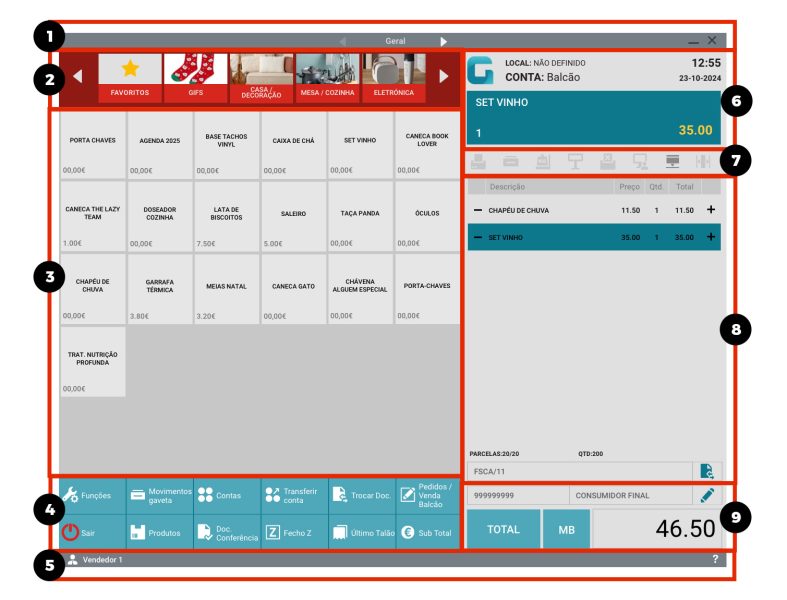
- Barra de navegação
- Barra de famílias
- Produtos ou serviços
- Barra de funções
- Barra de estado
- Mostrados
- Barra de dispositivos
- Linhas do documento
- Pagamento rápido
1. Barra de Navegação

Permite navegar entre as seguintes páginas:
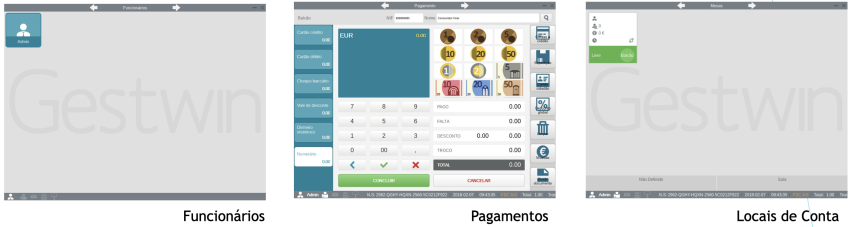
Saiba mais sobre os diferentes ecrãs:
2. Barra de famílias

No ecrã principal do Gestwin POS encontramos uma área de botões destinada aos produtos para venda. Os produtos podem estar divididos em famílias para uma melhor organização e consequente rapidez na pesquisa por um produto. A barra de famílias apresenta as familias criadas no seu Gestwin POS, ordenadas pela ordem que definiu.
Utilize esta barra para rapidamente encontrar a família de produtos; deslize na horizontal para encontrar as restantes famílias. Ao clicar numa família são-lhe apresentados em baixo todos os produtos nela contidos.A deslocação entre famílias é feita com scroll horizontal. Ao pressionar / clicar numa família os produtos correspondentes aparecem visiveis na área 3 – produtos ou serviços.
Saiba mais sobre a barra de familias:
Mostrar barra de famílias expandida
Barra de famílias e criação rápida de produtos
criar famílias
3. Produtos ou serviços
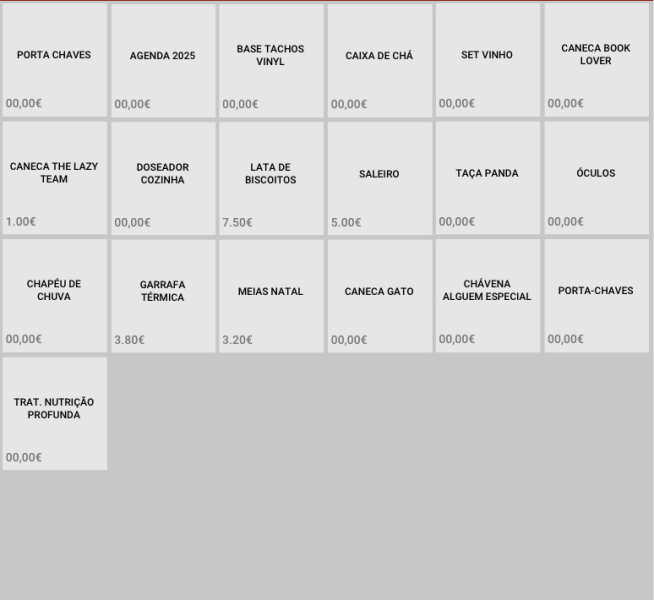
Apresenta os produtos ou serviços da família selecionada. A deslocação é feita verticalmente. Um longpress ou botão direito do rato sobre um produto / serviço permite aceder a mais opções e editar o item selecionado. Ao clicar / touch num dos produtos, este será adicionado na área 8 – linhas do documento.
Saiba mais sobre a área produtos / serviços:
Mostrar preço nos botões dos produtos
Barra de famílias e criação rápida de produtos
Criar produtos / serviços
4. Barra de funções

A barra de funções vem configurada por defeito com 12 funções para acesso rápido (atalhos), no entanto pode configurar esta barra para conter os atalhos para as funções que mais utiliza no seu dia a dia. As opções “Funções”, “Sair”, “Produtos” e “Subtotal” não são passíveis de alteração, mas poderá alterar qualquer uma das restantes.
Conheça a função de cada atalho que vem por defeito presente nesta barra do Gestwin POS:
- funções – permite aceder às principais configurações do programa
- movimentos de gaveta – abrir a gaveta sem necessidade de emitir documento
- contas – aceder à página das contas para selecção da conta
- transferir conta – aceder à página das contas para transferir produtos entre contas
- trocar documento – alterar o tipo de documento
- Pedidos / venda balcão – envio do pedido para a cozinha
- Produtos – regressar à janela dos produtos / serviços
- Documentos de conferência – emitir documentos de conferência / consultas de mesa
- Fecha Z – emitir relatório fecho Z
- Último talão – Reimprimir documentos emitidos anteriormente
- Sub total – Aceder à janela de pagamentos
- Sair – Encerra a aplicação, desde que não haja documentos por finalizar
Saiba mais sobre a barra de funções
5. Barra de estado
Barra com informações sobre o funcionario ativo; dados do ultimo documento emitido e informação sobre a instalão do Gestwin.

6. Mostrador
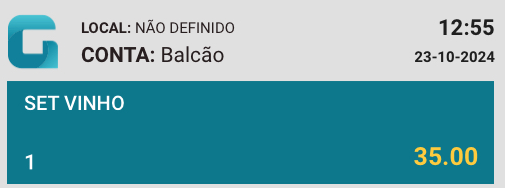
Mostra a data e hora do sistema; a conta e o local de conta em que se está a faturar. Na zona azul mostra o nome do produto que foi adicionado ao documento e o seu respectivo preço. Ao clicar sobre este mostrador é possível fazer uma pesquisa de produto através do teclado virtual.
7. Barra de dispositivos

Permite visualzar quais os dispositivos ligados no momento. Permite também ativar/desativar dispositivos com um clique.
8. Linhas do documento
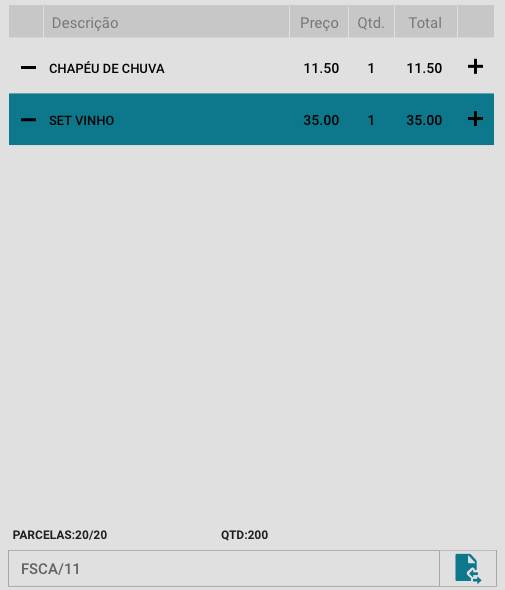
Produtos serviços clicados aparecem nesta área: linhas do documento. Nesta área pode visualizar os produto / serviços já adicionados ao documento e reedefinar as suas quantidades através dos botões + e – junto de cada linha. Ao fazer longpress ou botão direito do rato numa linha é ainda possível: alterar o preço, definir um desconto em percentagem ou por valor definido; alterar a quantidade manualmente ou escrever uma observação.
Ainda nesta área, ao clicar sobre o campo de descrição do tipo de documento é possível trocar o tipo de documento a ser emitido.
É ainda possível, de forma rápida, eliminar todas as linhas do documento através do botão – (menos), descrição da primeira coluna.
9. Pagamento rápido
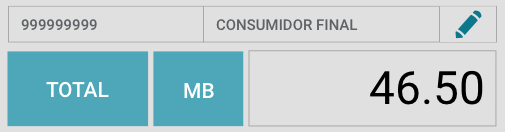
Permite emitir a fatura como cliente final ou aceder a clientes de forma a criar um novo documento ou selecionar um cliente já criado.
Este ecrã apresenta também o total do documento (somo dos valores das linhas do documento – área 8) e 2 botões para pagamento rápido:
- O botão “Total” permite ir para pagamento por numerário
- O botão “MB” permite ir para pagamento por multibanco/ cartão de débito
Saiba mais sobre como personalizar o ecrã principal
Aplicar temas, personalizar cores e tamanho de letra do interface