
A secção de Cópia de Segurança permite criar e restaurar backups da base de dados do Gestwin POS. Esta funcionalidade é essencial para proteger a informação da empresa, garantindo que, em caso de falha técnica, troca de equipamento ou erro humano, os dados possam ser recuperados.
Recomenda-se a realização regular de cópias de segurança para evitar perda de faturação, clientes, produtos ou históricos de vendas.
1. Localizar o ecrã Cópia de Segurança
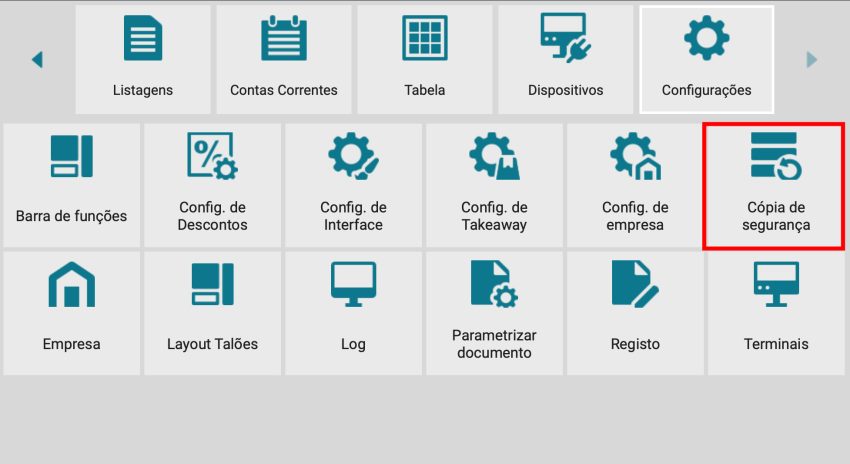
No menu principal vá a Configurações -> Cópia de Segurança
2. Criar ou restaurar uma cópia de segurança
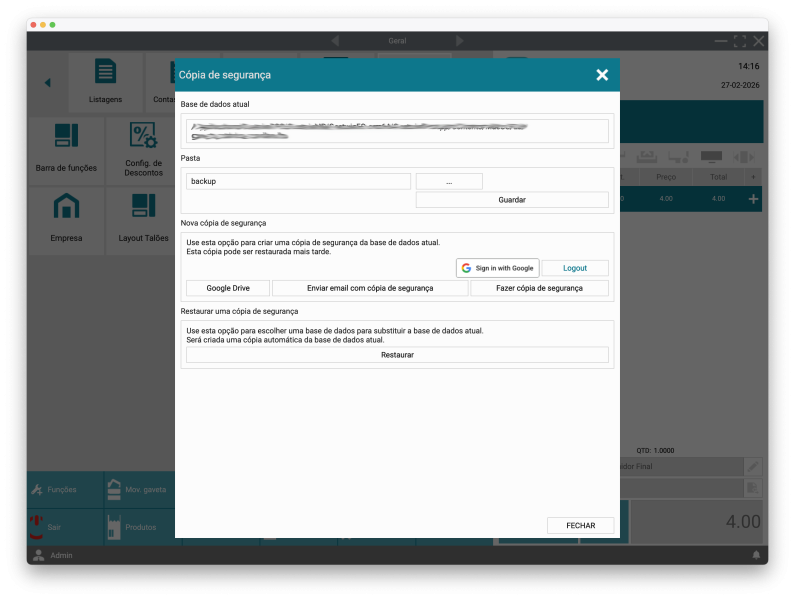
Neste ecrã são apresentadas as opções de criação e reposição de backups.
Base de dados atual: Mostra a localização da base de dados que está em utilização.
Pasta: Define a pasta onde a cópia de segurança será guardada. (…): Permite selecionar manualmente a pasta de destino.
Guardar: Confirma a localização da pasta selecionada.
Google Drive: Permite associar a conta Google para guardar a cópia na cloud.
Sign in with Google: Inicia sessão na conta Google.
Logout: Termina a sessão da conta Google associada.
Enviar email com cópia de segurança: Envia o ficheiro de backup para um endereço de e-mail configurado.
Fazer cópia de segurança: Cria uma nova cópia da base de dados atual.
Exemplo prático: pode guardar diariamente uma cópia no Google Drive para maior segurança externa.
Restaurar: Permite selecionar um ficheiro de backup para substituir a base de dados atual.
Exemplo prático: utilizar quando ocorre uma falha no sistema e é necessário recuperar dados de uma data anterior.
Faqs
Como faço uma cópia de segurança no Gestwin POS?
Aceda a Configurações → Cópia de segurança e clique em Fazer cópia de segurança. Pode escolher a pasta local, enviar por email ou guardar no Google Drive.
Com que frequência devo fazer cópias de segurança?
Recomenda-se pelo menos uma cópia diária, especialmente em negócios com faturação constante (lojas, cafés, restaurantes).
Posso guardar a cópia de segurança na cloud?
Sim. Pode utilizar a opção Google Drive, iniciando sessão com a sua conta Google.
Posso enviar automaticamente a cópia por email?
Sim. Utilize a opção Enviar email com cópia de segurança, desde que o email esteja corretamente configurado no sistema.
O que acontece se o computador avariar?
Se tiver uma cópia de segurança guardada (local ou cloud), poderá restaurar a base de dados num novo equipamento através da opção Restaurar.
Como restaurar uma cópia de segurança?
Aceda a Configurações → Cópia de segurança, clique em Restaurar e selecione o ficheiro de backup pretendido. O sistema substituirá a base de dados atual.
A restauração apaga os dados atuais?
Sim. A base de dados atual será substituída pela cópia selecionada. Recomenda-se fazer uma nova cópia antes de restaurar.
Onde fica guardada a cópia de segurança?
Na pasta definida no campo Pasta. Pode escolher uma localização no computador ou num dispositivo externo.
Posso guardar a cópia numa pen USB ou disco externo?
Sim. Basta selecionar a unidade externa como destino antes de clicar em Fazer cópia de segurança.
A cópia de segurança guarda tudo?
Sim. Inclui documentos, produtos, clientes, movimentos e configurações existentes na base de dados no momento da criação.