
No ecrã principal, na área de produtos / serviços faça longpress ou botão direito do rato sobre essa área ou produtos. O menu de contexto irá apresentar-lhe a opção Novo: selecione esta opção. Ou selecione a opção Copiar, para copiar o produto selecionado.
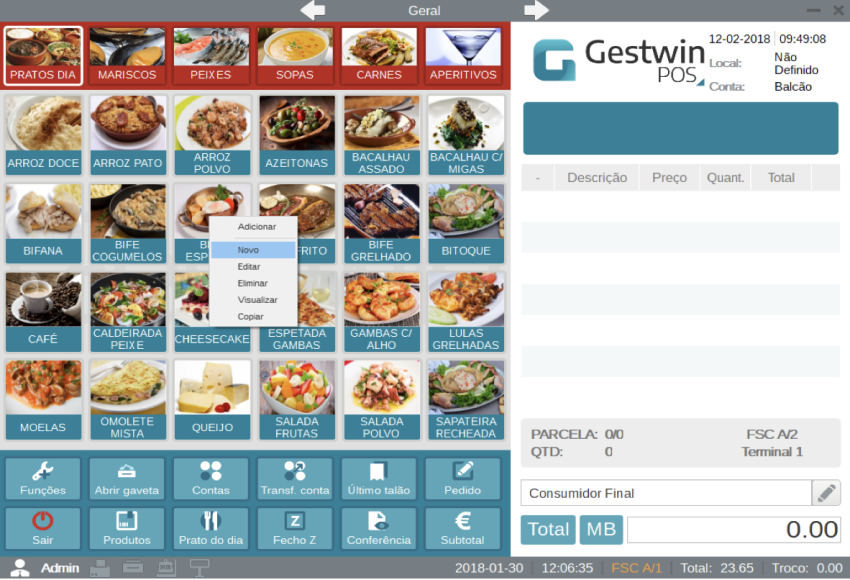
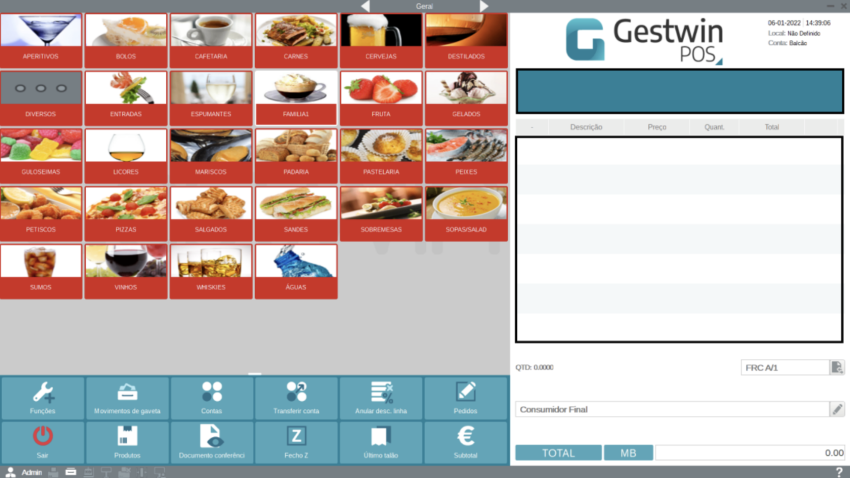
Poderá também clicar numa das áreas destacadas na imagem debaixo e clicar em F12 para criar um novo produto rápidamento:
Vai abrir uma nova janela de Novo Produto: preencha Descrição e a Descrição Reduzida será preenchida automaticamente.
Separador Geral
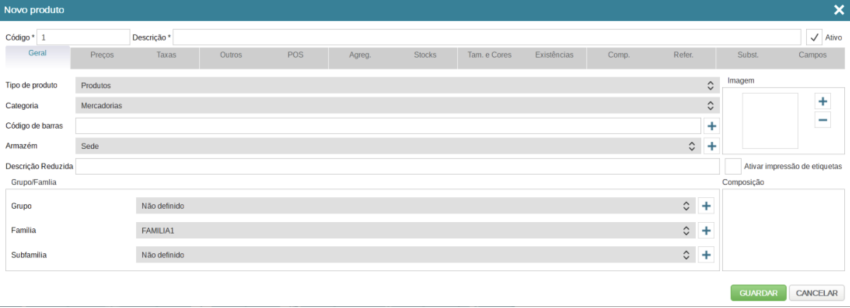
No separador Geral escolha o Tipo de produto entre Produtos, Imposto Especial de Consumo, Impostos, Outros, Serviços, dependendo do tipo do produto poderá escolher a Categoria do produto ou não.
Se o produto tiver um código de barras preencha o campo Código de barras usando o Scanner de código de barras ou preenchendo manualmente o código.
Escolha o Armazém e adicione a imagem clicando em + e escolha a imagem
Defina o o Grupo a Família e a Subfamília do seu produto.
Separador Preços

No separador Preços defina o Preço de custo se não tiver ou não souber não há necessidade de preencher, o Preço base é para gasolineiras que utilizam uma taxa própria em Portugal. Para adicionar o preço clique em +.

Escolha a Descrição, se souber a margem de lucro e tiver preenchido o preço de custo é só definir que o preço será calculado automaticamente, poderá preencher o Preço Sem IVA ou o Preço com IVA e clique em Guardar.
Separador Outros

No separador aba Outros poderá definir as seguintes opções:
- Quantidade predefinida
- Calcula quantidade através do preço final
- P. Crédito de Comissão, Rappel ou Desc.
- Utilizar na loja virtual
- Usa balança – Quando activada permite apresentar o campo para adicionar a
- quantidade quando estiver facturando.
- Usa tara
- Fabricante
- Unidade e muito mais.

Separador POS
No separador POS poderá definir as seguintes opções:
- Favorito – Permite que o produto seja adicionado aos favoritos ou não.
- Disponível POS – Poderá disponibilizar o produto ou não.
- Saída de Impressão – Quando activada permite a impressão do pedido do produto
Quando concluir clique em Guardar.