
A criação de um novo funcionário permite definir dados pessoais, profissionais, credenciais de acesso e permissões de utilização no sistema.
A criação de funcionários permite:
- Associar utilizadores ao sistema
- Definir acessos à aplicação
- Configurar permissões, POS, comissões e ponto
- Identificar responsáveis por documentos e operações
- Por defeito existe sempre um funcionário Admin. Podemos criar diferentes funcionários com diferentes níveis de permissão.
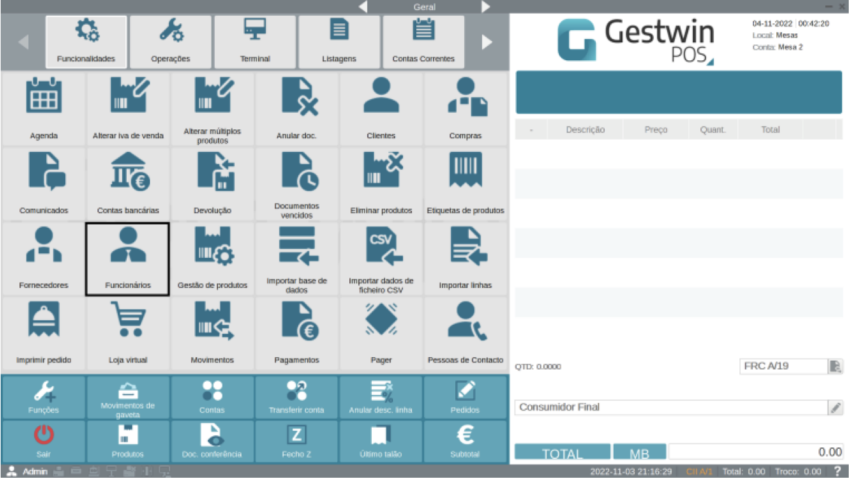
No meu principal vá a Funções -> Funcionalidades -> Funcionários.
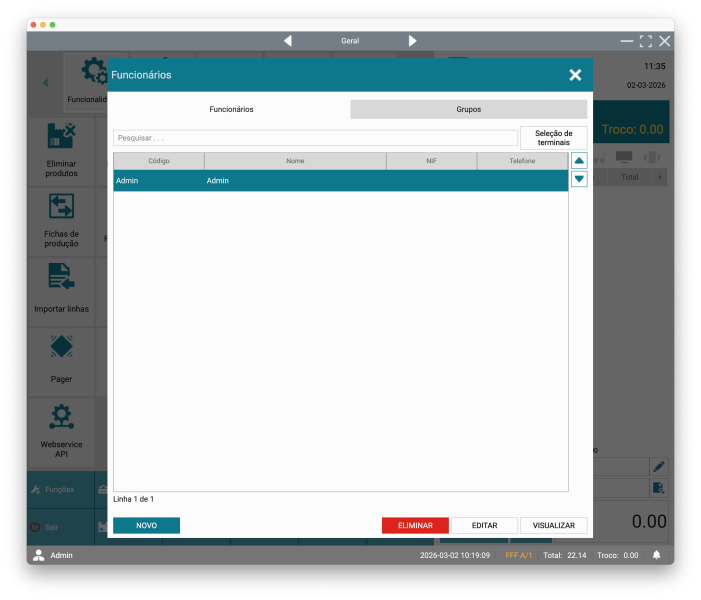
Clique em Novo para criar um novo funcionário.
1. Separador Geral
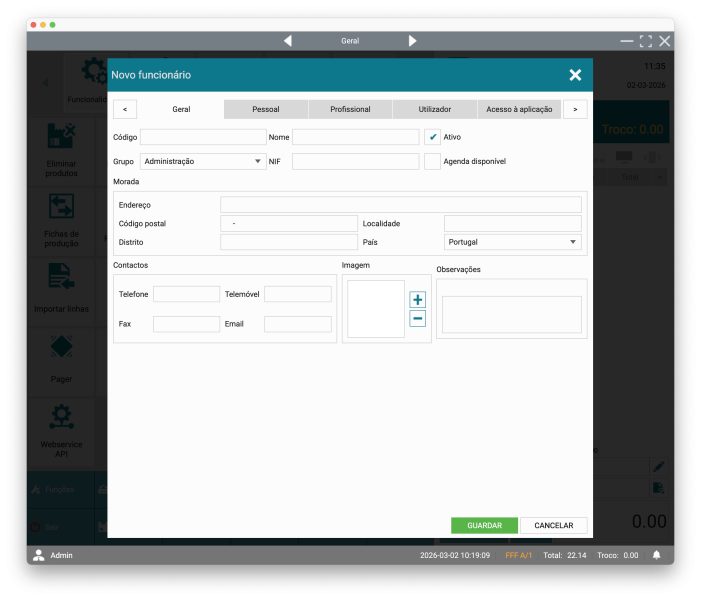
Este ecrã permite criar e configurar um funcionário no sistema.
Preencha os dados base do funcionário.
Código: Identificador interno do funcionário no sistema.
Exemplo prático: F001 ou OP01.
Nome: Nome completo do funcionário para identificação em relatórios e operações.
Estado: Define se o funcionário está ativo ou inativo.
Exemplo prático: colocar como inativo quando o colaborador já não exerce funções, mantendo o histórico.
2. Separador Pessoal
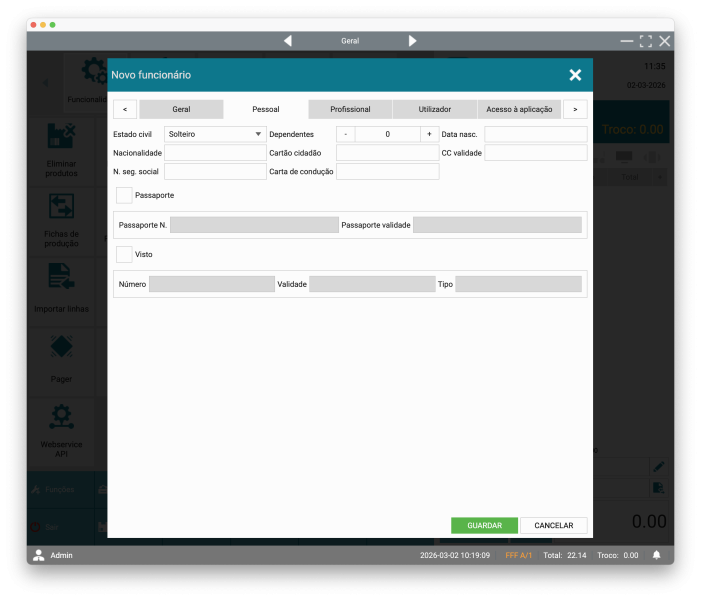
Campos relacionados com dados administrativos e contratuais.
Habilitações lit.: Informação académica para registo interno.
Categoria profissional: Função desempenhada na empresa.
Exemplo prático: Operador de Caixa, Vendedor, Gerente.
Tipo de vencimento: Periodicidade salarial.
Exemplo prático: Mês.
Vencimento: Valor base associado ao funcionário (caso utilize gestão salarial).
IBAN: Conta bancária para pagamento de vencimentos.
Cartão magnético: Código de cartão para identificação rápida no sistema ou POS.
Local de trabalho: Unidade onde o funcionário desempenha funções.
Exemplo prático: Loja Centro ou Armazém Principal.
Tipo de horário: Regime de trabalho.
Exemplo prático: Full time ou Part time.
Tipo (Contrato): Tipo de vínculo contratual.
Exemplo prático: Efetivo ou Termo certo.
Duração: Duração do contrato quando aplicável.
Exemplo prático: 6 meses.
Data início: Data de início do contrato.
Data fim: Data de término, caso exista.
3. Separador Utilizador
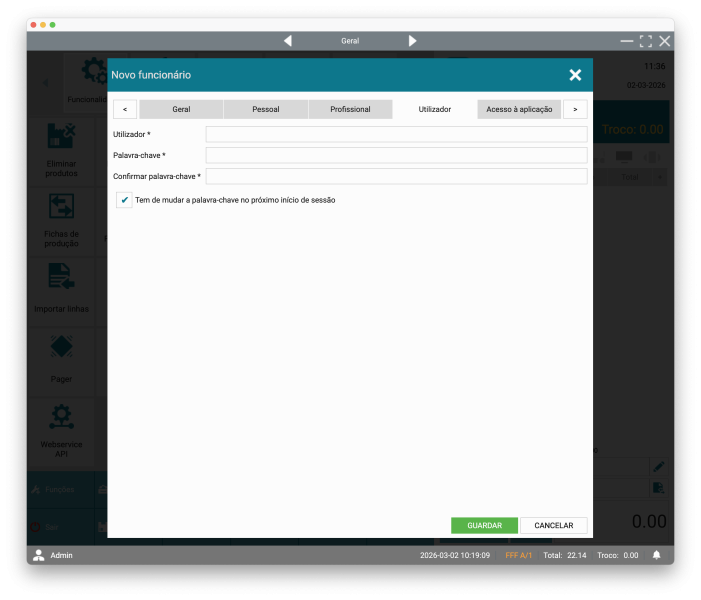
Configuração de acesso ao sistema.
Utilizador: Nome de login para acesso ao sistema.
Exemplo prático: maria.costa ou caixa2.
Palavra-chave: Palavra-passe associada ao utilizador.
Confirmar palavra-chave: Validação da palavra-passe introduzida.
Tem de mudar a palavra-chave no próximo início de sessão: Obriga à alteração da password no primeiro acesso.
Exemplo prático: recomendado quando o administrador cria a conta.
4. Separador Acesso à aplicação
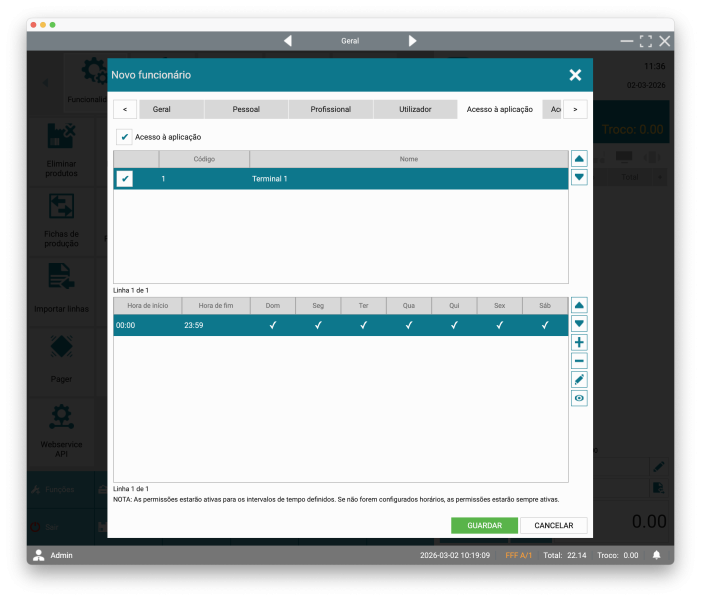
Define quando e onde o funcionário pode utilizar o sistema.
Acesso à aplicação: Ativa ou bloqueia o login no sistema.
Terminal: Terminais autorizados para utilização.
Exemplo prático: permitir acesso apenas ao “Terminal 1”.
Hora de início: Hora a partir da qual o acesso é permitido.
Hora de fim: Hora limite de utilização.
Exemplo prático: acesso permitido das 09:00 às 18:00.
Dom / Seg / Ter / Qua / Qui / Sex / Sáb: Dias da semana autorizados.
Exemplo prático: permitir acesso apenas de Segunda a Sexta.
Nota: Se não forem definidos horários, o acesso fica disponível permanentemente.
5. Separador acesso a armazéns
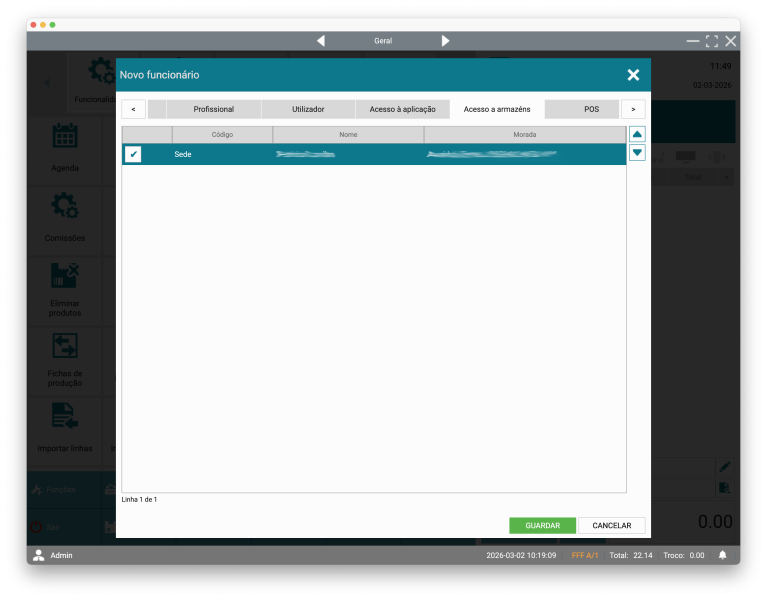
Define em que armazéns o funcionário pode operar.
Lista de armazéns disponíveis: Permite selecionar os armazéns autorizados.
Exemplo prático: vendedor de loja com acesso apenas ao armazém “Sede”, sem acesso ao “Armazém Central”.
6. Separador POS
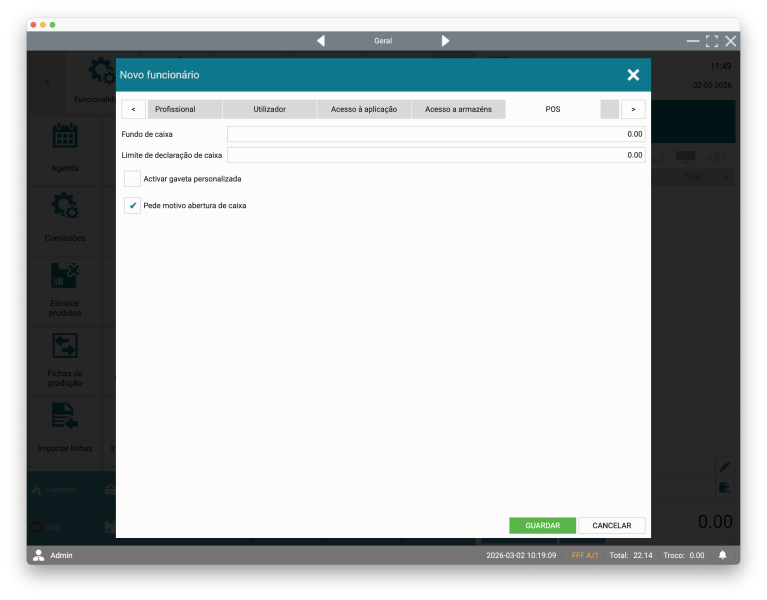
Configurações específicas do comportamento do funcionário no terminal de ponto de venda.
Fundo de caixa: Valor inicial atribuído à caixa no início do turno.
Exemplo prático: 100€ para trocos.
Limite de declaração de caixa: Define tolerância máxima permitida no fecho de caixa.
Exemplo prático: permitir diferença até 5€.
Ativar gaveta personalizada: Permite associar uma gaveta específica ao funcionário.
Pede motivo abertura de caixa: Obriga a justificar sempre que a gaveta é aberta sem venda.
Exemplo prático: “Troca de nota” ou “Conferência de caixa”.
7. Separador Colunas
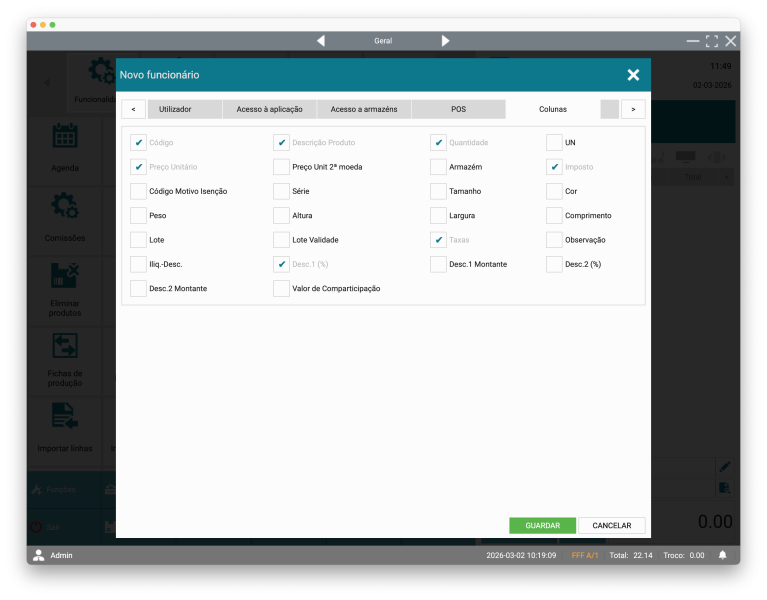
Define que campos ficam visíveis nos documentos emitidos pelo funcionário no POS.
Código: Mostra ou oculta o código do artigo no documento.
Descrição Produto: Mostra a designação do artigo.
Quantidade: Permite visualizar a quantidade vendida.
UN: Mostra a unidade de medida.
Preço Unitário: Exibe o preço por unidade.
Preço Unit 2ª moeda: Mostra preço alternativo quando existe segunda moeda ativa.
Armazém: Indica o armazém associado à linha.
Imposto / Taxas: Mostra informação fiscal aplicada.
Série: Mostra a série do artigo quando aplicável.
Tamanho / Cor: Campos úteis para artigos com variantes (ex: vestuário).
Peso / Altura / Largura / Comprimento: Campos técnicos usados quando relevante.
Lote / Lote Validade: Informação de rastreabilidade.
Desc.1 (%) / Desc.1 Montante / Desc.2 (%) / Desc.2 Montante: Mostra descontos aplicados.
Valor de Comparticipação: Campo usado em setores específicos (ex: saúde).
Exemplo prático: numa loja de roupa pode ativar Tamanho e Cor; num supermercado pode ativar Lote e Validade.
8. Separador Ponto
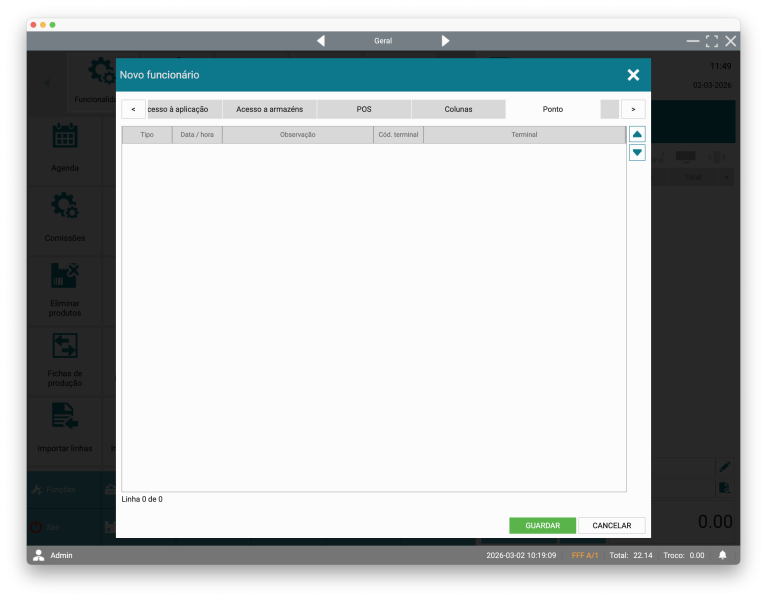
Regista eventos relacionados com controlo de ponto ou movimentos associados ao funcionário.
Tipo: Tipo de registo (entrada, saída, ajuste, etc.).
Data / hora: Momento do registo.
Observação: Nota adicional associada ao registo.
Exemplo prático: “Saída para almoço”.
Cód. terminal: Código do terminal onde foi efetuado o registo.
Terminal: Identificação do terminal utilizado.
9. Separador Comissões
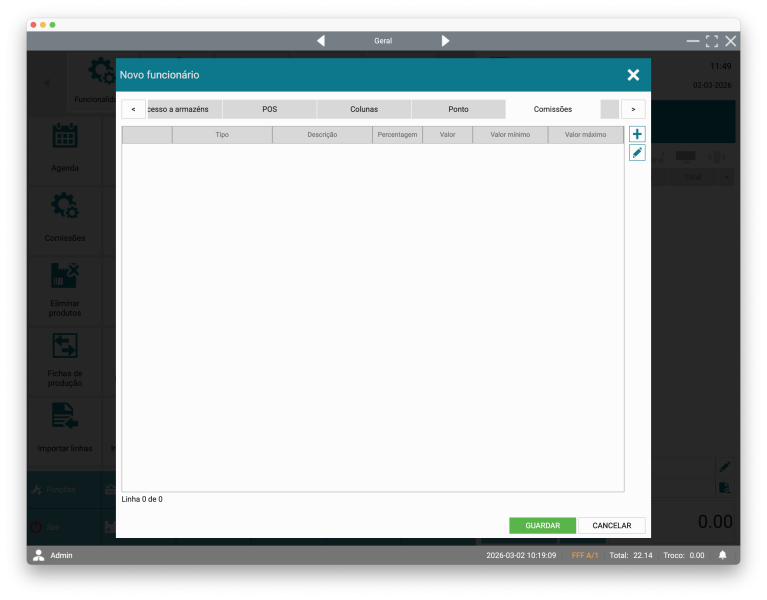
Define regras de comissão associadas ao funcionário.
Tipo: Define o tipo de comissão (percentagem ou valor fixo).
Descrição: Identificação da regra de comissão.
Exemplo prático: “Comissão vendas balcão”.
Percentagem: Percentagem aplicada sobre o valor da venda.
Exemplo prático: 5% sobre vendas realizadas.
Valor: Comissão fixa por venda ou documento.
Valor mínimo: Limite mínimo da comissão.
Valor máximo: Limite máximo da comissão.
Exemplo prático: comissão máxima de 50€ por documento.
Estas regras permitem automatizar o cálculo de comissões no fecho ou análise de vendas.
10. Separador Permissões
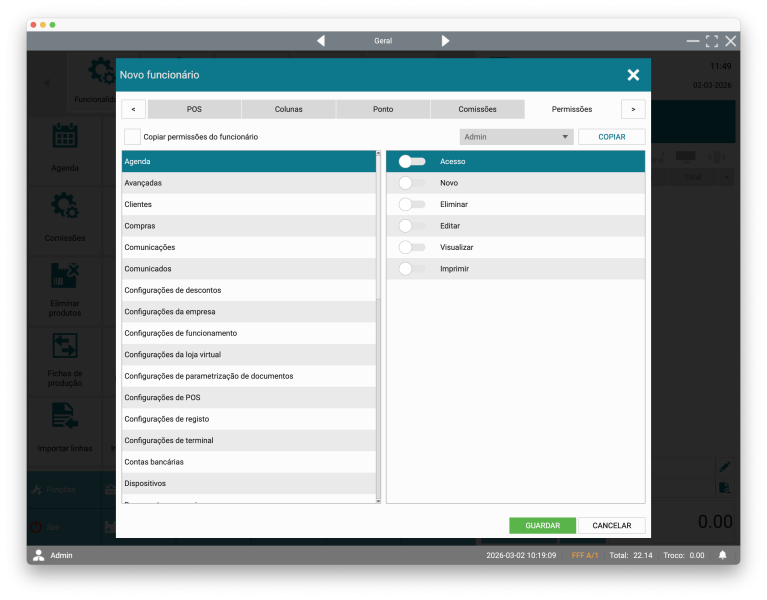
Neste separador define o que o funcionário pode ou não fazer dentro de cada módulo do sistema.
Copiar permissões do funcionário: Permite replicar as permissões de outro utilizador já configurado.
Exemplo prático: copiar as permissões do “Admin” para um novo gerente, evitando configurar tudo manualmente.
Lista de módulos (Agenda, Clientes, Compras, Comunicações, Configurações, POS, etc.): Ao selecionar um módulo, surgem as permissões específicas do lado direito.
11. Guardar
Após preencher os dados necessários, clique em Guardar.
O funcionário ficará registado e poderá iniciar sessão caso tenha utilizador ativo.
FAQs
É obrigatório criar utilizador para todos os funcionários?
Não. Apenas para aqueles que necessitam de acesso ao sistema.
Posso limitar o acesso a um único terminal?
Sim. Basta selecionar apenas o terminal autorizado.
Posso restringir o acesso por horário?
Sim. Defina os dias e intervalos horários no separador Acesso à aplicação.
O que acontece se não definir horários?
O acesso ficará disponível 24 horas por dia.
Posso alterar os dados depois de guardar?
Sim. O registo pode ser editado a qualquer momento
Posso configurar comissões diferentes por funcionário?
Sim. Cada funcionário pode ter regras próprias.
O que acontece se não definir Fundo de Caixa?
O funcionário poderá iniciar a sessão sem valor pré-definido.
As colunas afetam todos os utilizadores?
Não. São configuradas individualmente por funcionário.